


A gestão de usuários está relacionada ao processo de inclusão de usuários e manutenção dos acessos.
Cadastro de usuário
Acesse o caminho abaixo:
Módulo de Administração – Configurações > Usuário > Cadastro de usuário
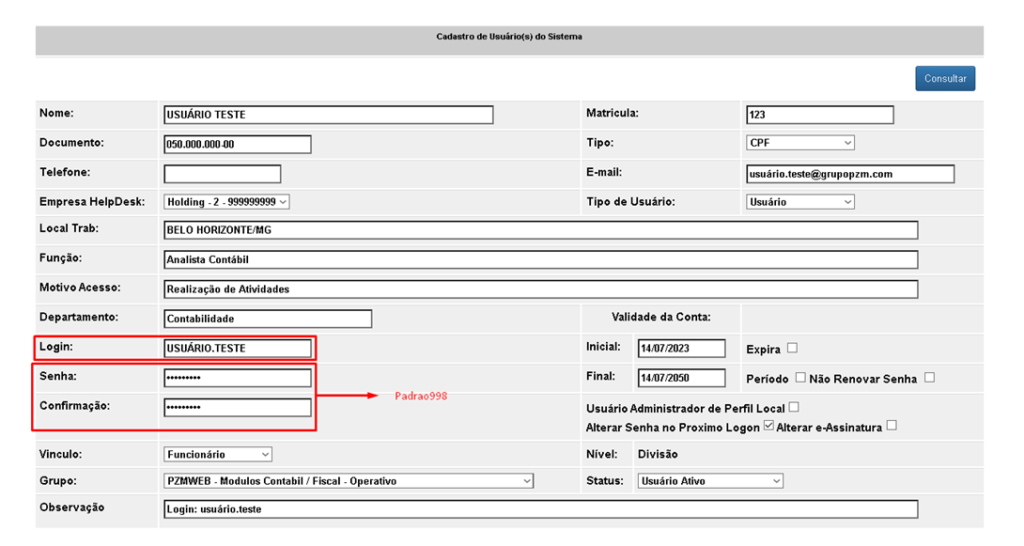
- Nome: Nome do usuário – Campo obrigatório.
- Matrícula: Código de matrícula ou registro do usuário na empresa. No caso de usuários externos, não funcionários, deve-se criar um código para identificação única.
- Documento: CPF ou número do passaporte do usuário – Campo obrigatório.
- Tipo: Se o documento informado é CPF ou Passaporte – Campo obrigatório.
- Telefone: Telefone de contato do usuário.
- E-mail: E-mail do usuário para envio de alertas e senha pelo sistema –Campo obrigatório.
- Empresa Helpdesk: Empresa de vínculo para administração e manutenção de perfil local.
- Local de Trabalho: Descrição do local de trabalho do usuário.
- Função: Função exercida pelo usuário.
- Motivo de Acesso: Motivo pelo qual o usuário necessita do acesso ao sistema (ex.: efetuar conciliação contábil, Apurar impostos etc).
- Departamento: Departamento ao qual o usuário está ligado.
- Login: Identificador único para acesso ao sistema – Campo obrigatório.
- Senha: Senha de acesso ao sistema – Campo obrigatório No primeiro acesso ou reset de senha, o sistema gera uma senha criptografada. A senha deve conter no mínimo 6 e no máximo 8 caracteres. É aconselhável sempre utilizar a senha: Padrao998 para geração da senha criptografada PZtK5ONgw4v1c.
- Validade da Conta, Data Inicial e Data Final: Período no qual o usuário terá acesso ao sistema. Após a data final o sistema automaticamente bloqueia o acesso do usuário. – Campo obrigatório.
- Altera Senha no Próximo Logon: Deve ser utilizado para solicitar ao usuário trocar a senha padrão por uma específica no primeiro acesso ao sistema. Também deve ser utilizado, sempre que for necessário efetuar um reset de senha do usuário por bloqueio de tentativas invalidas.
- Vínculo: Demonstra o vínculo do usuário com a empresa – Campo obrigatório.
- Grupo: Especifica o grupo de perfil de acesso do usuário no sistema –Campo obrigatório.
- Status: Situação do cadastro do usuário. – Para usuários novos virá sempre ativo, os outros status são. – Inativo (alteração manual usado quando os usuários é desligado da empresa). – Bloqueado (quando o usuários erra a senha mais de 4 vezes) – Para corrigir é necessário desbloquear e resetar a senha.
- Observação: Campo livre – Utilizado para salvar, por ex, o login do usuário
- Clique em “Confirmar”
Tipos de Grupos de Acesso
8 – FULL consulta – Este perfil permite ao Usuário somente consultar as informações dos módulos e empresas em que tem acesso, não podendo realizar nenhuma alteração.
6 – Operativo – Este perfil pode acessar as informações das empresas que ele tem permissão (cadastros, checklists, relatórios) e pode executar somente atividades que estejam em seu nome;
9 -Supervisor – Este perfil pode acessar as informações das empresas que ele tem permissão (cadastros, checklists, relatórios) e pode executar somente atividades que estejam em seu nome; Alem disto pode dar manutenção nas parametrizações dos módulos que tem acesso, como: Gerar checklist, efetuar carga de dados, alterar cadastros, associar responsáveis nas atividades, alterar prazos de entrega;
18 – Administrador – Este perfil tem acesso a todas as funções dos outros perfis e alem disso para manutenção de parâmetros internos do sistema, como: habilitar Compartilhamento de atividades, parâmetros de conexão de banco, diretórios de anexos, fator de contas credoras, config. de servidor ad., Cadastro de novas empresas/divisão/estabelecimentos e gestão de usuários.
20 – IT Gestao de Perfil de Usuários – Acesso apenas a gestão de usuários, cadastros, concessão de acessos.
Reset de Usuários
O reset será realizado por usuários com acesso K-user – Administrador IT, ou usuários com o perfil “Gestão de perfil de usuários”.
Para realizar o reset acesse o caminho abaixo:
Módulo administração – Configurações > Usuário > Consulta Usuário
O reset pode ocorrer de duas formas:
- Reset em massa – Para isso, basta selecionar o checkbox dos usuários que deseja resetar e clicar em “Resetar Usuários”.
- Reset manual – Essa ação é utilizada quando o usuário está bloqueado.
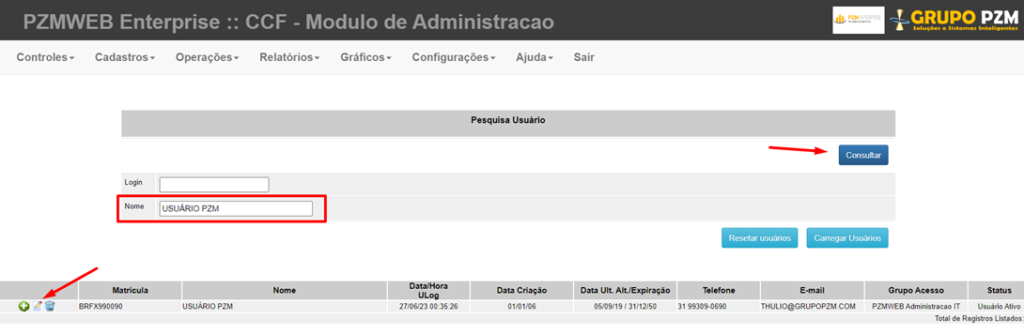
Para isso consulte o usuário e clique no lápis para editar.
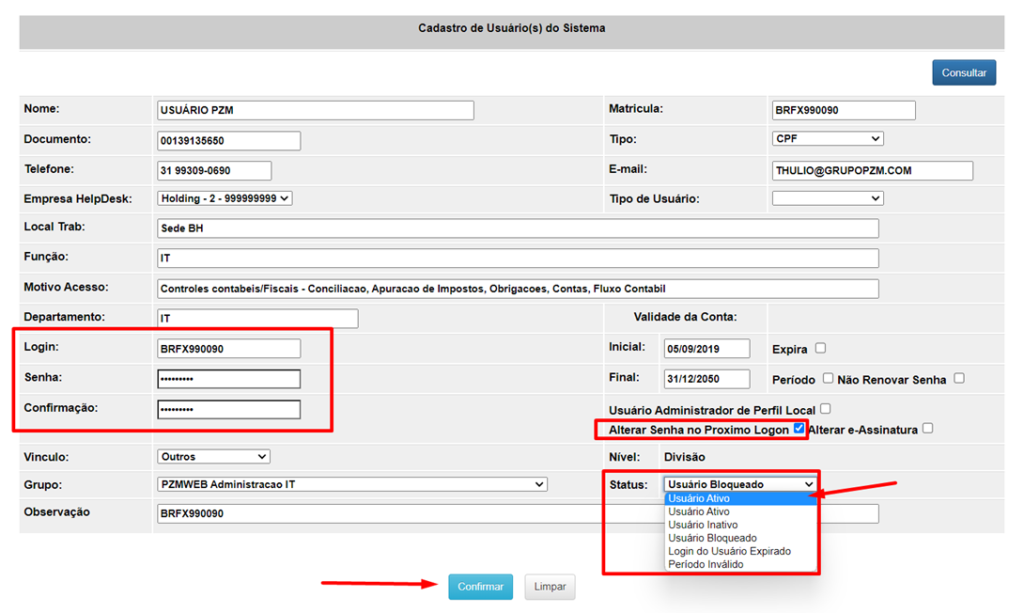
Na tela seguinte do usuário siga os passos:
Inclua o login do usuário do usuário.
- Nos campos “Senha“ e “Confirmação” inclua a senha – Padrao998 (essa senha vai gerar uma senha criptografada que o sistema enviará para o e-mail do usuário em questão).
- Deixe sempre marcando os flags: “Alterar senha no próximo logon” caso esteja desmarcado – É esse flag que garante a redefinição de senha quando o usuário acessar.
- Altere o status do usuário para “Ativo” e clique no botão “Confirmar”.
Acesso aos Módulos – Aplicativos
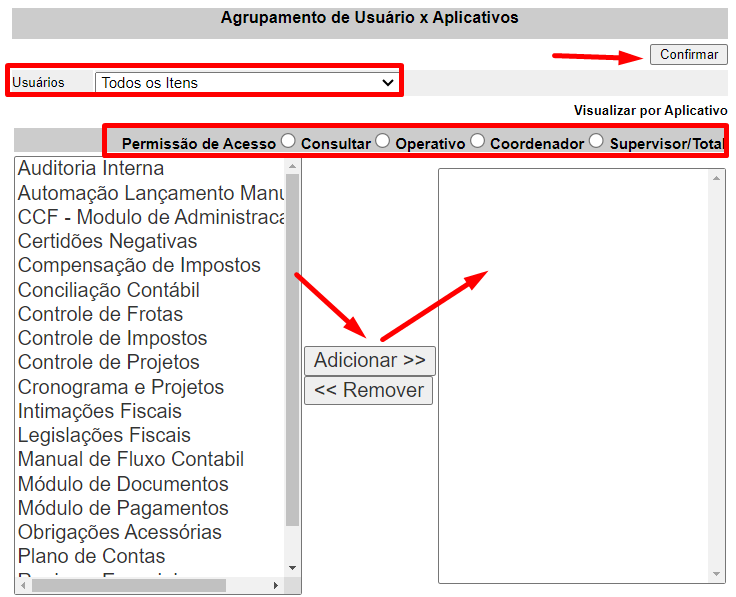
Nesta tela é concedido os acessos às aplicações que os usuários deverão atuar.
Para isso acesse o caminho abaixo:
Configurações > Usuário > Aplicativo x Usuário.
- Filtre o usuário ou o aplicativo no filtro (como achar melhor).
Obs: O sistema permite visualizar por aplicativos ou por usuários.
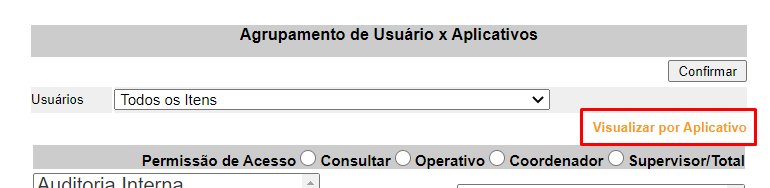
- Informe o tipo de permissão de acesso que o usuário deverá ter (Se consulta, operativo, coordenador ou supervisor).
- Adicione o aplicativo da coluna à esquerda para a coluna à direita.
- Clique em “Confirmar”.
Acesso às Empresas/Divisões
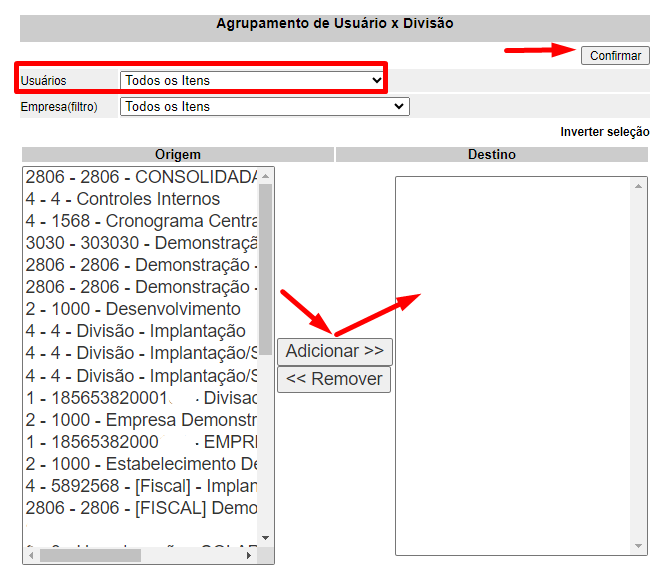
Nesta tela concedemos acesso às empresas que o usuário deverá atuar, para isso acesse o caminho abaixo:
Módulo de Administração – Configuração > Usuário > Empresa x Usuário
Selecione o usuário ou a empresa, no filtro (como achar melhor).
Obs: O sistema permite visualizar por empresas ou por usuários.
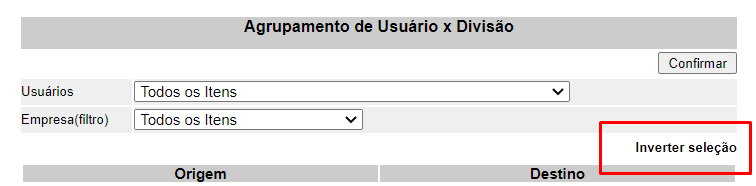
- Adicione os itens da coluna “ORIGEM” para coluna “DESTINO”.
- Clique em “Confirmar” .
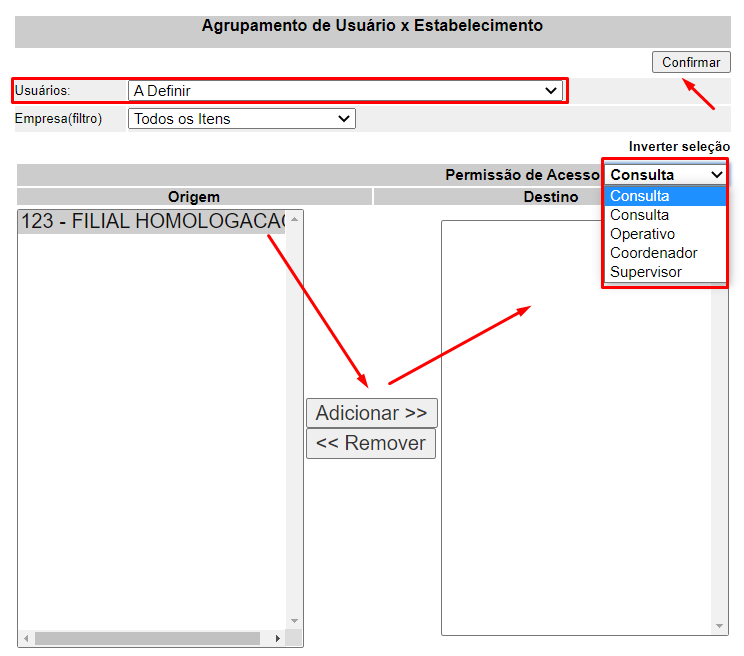
Acesso aos Estabelecimentos
Nesta tela concedemos acesso aos estabelecimentos que o usuário deverá atuar.
Atenção: Apenas para usuários fiscais.
Acesse: Módulo de Administração – Configurações > Usuário > Usuários x Estabelecimento
Para isso selecione o usuário ou o estabelecimento, no filtro (como achar melhor).
Obs: O sistema permite visualizar por estabelecimento ou por usuários.
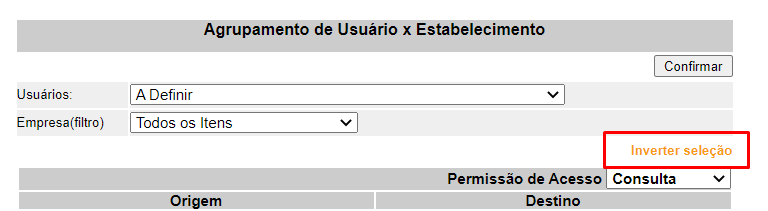
- Selecione o item desejado na coluna “Origem”.
- Escolha o tipo de permissão de acesso.
- Mova os itens selecionados da coluna “Origem” para coluna “Destino”.
- Clique em “Confirmar”.
Atenção: Sempre que um usuário for desligado, os acessos ao sistema devem ser removidos e o status do usuário deverá ser alterado de Ativo ou Bloqueado para “Inativo”.