


Visão Geral
O Relatório Analítico de Atividades permite a extração estruturada e detalhada das informações registradas no módulo de Cronograma, consolidando em um único documento dados operacionais, organizacionais e históricos das atividades.
Diferente dos relatórios padrão, esse modelo permite ao usuário configurar quais informações deseja visualizar no momento da geração, proporcionando maior flexibilidade na análise e permitindo adequação conforme o objetivo da consulta, seja para acompanhamento operacional, auditoria ou validação de execução.
Por meio dessa tela, é possível acompanhar:
- Atividades cadastradas
- Usuários responsáveis
- Empresas e divisões impactadas
- Datas previstas e realizadas
- Comentários registrados
- Anexos associados
- Precedências entre atividades
- Histórico da atividade
- Log de aprovação (quando aplicável)
- Tempo médio de execução (SLA)
Objetivo
Disponibilizar uma visão completa das atividades do Cronograma, permitindo análise operacional, acompanhamento de execução, validação de dados e suporte a auditorias.
Acesso
Para acessar a funcionalidade:
Cronograma → Relatórios → Relatório Analítico Cronograma
Ao acessar a tela, será possível configurar os parâmetros para geração do relatório.

Filtros de Consulta
A busca pode ser refinada pelos seguintes campos:
- ID da atividade, estágio ou subestágio
- Ano/Mês do Cronograma
- Empresa
- Divisão
- Departamento
- Responsável, Conferente e Aprovador
- Nome da Atividade
- Status da atividade
Após o preenchimento, clique em Buscar
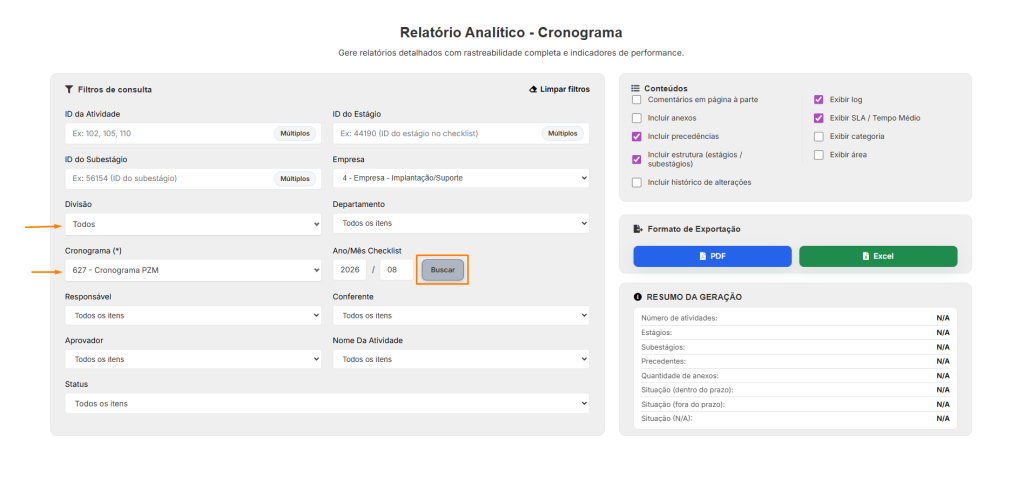
Os filtros são opcionais. Quando não informados, o sistema considerará todos os registros disponíveis conforme o acesso do usuário.
Configuração da Geração e Estrutura das Exportações
O relatório é estruturado por blocos de informação, que são exibidos conforme a configuração realizada no momento da geração.
Antes de gerar os relatórios, o usuário poderá selecionar quais informações deseja incluir, definindo assim quais dados serão apresentados tanto no PDF quanto no Excel.
As opções disponíveis são:
- Exibir comentários em página à parte (PDF)
- Incluir anexos
- Incluir precedências
- Incluir estrutura (estágio/subestágio)
- Exibir histórico de alterações
- Exibir log de aprovação
- Exibir tempo médio de execução (SLA)
- Exibir categoria
- Exibir área
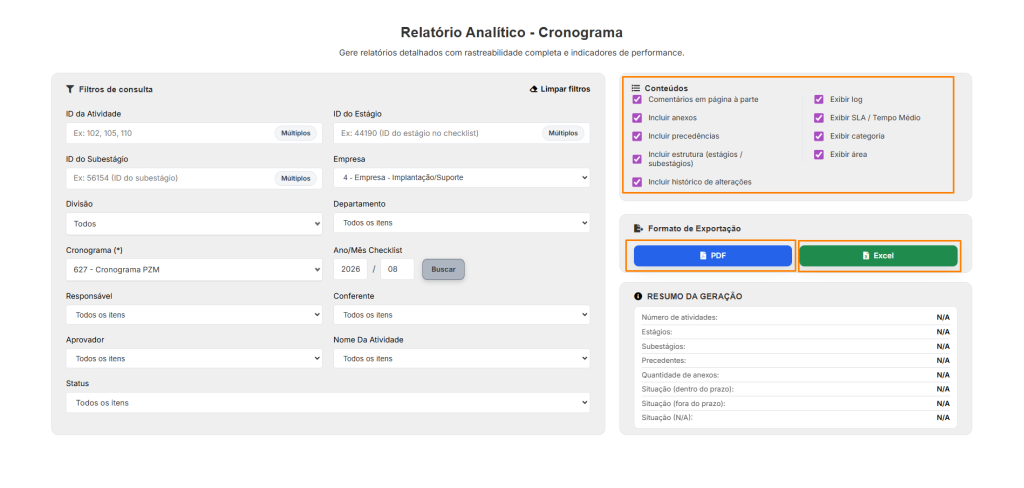
Após selecionar os conteúdos desejados e aplicar os filtros necessários, o usuário poderá gerar o relatório nos formatos PDF ou Excel.
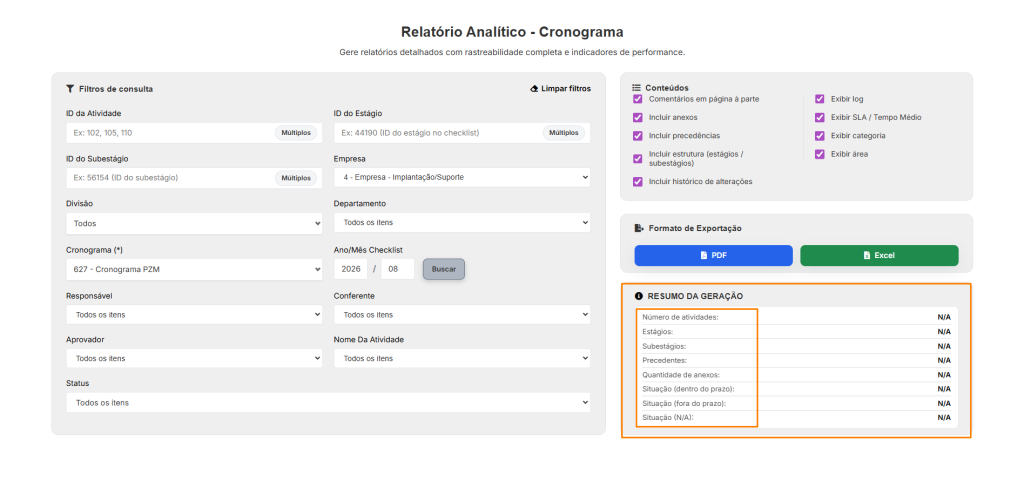
Ao realizar a geração, o sistema apresentará no campo Resumo da Geração uma visão consolidada das informações processadas, incluindo:
- Quantidade total de atividades
- Quantidade de estágios e subestágios
- Quantidade de precedentes
- Quantidade de anexos
- Quantidade de atividades dentro e fora do prazo
- Quantidade de registros classificados como “N/A”
Esse resumo permite uma validação rápida do volume e consistência dos dados antes da análise detalhada do relatório.
Comentários das Tarefas
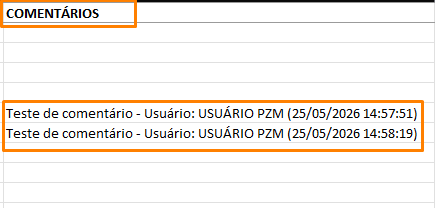
Exibe o campo de comentários associado às tarefas.
São apresentados:
- Texto completo registrado pelo usuário
- Data e hora da inclusão
- Usuário responsável pelo comentário
Visualização no PDF
Os comentários podem ser exibidos junto ao conteúdo principal ou em página separada, conforme configuração realizada na geração.

Visualização no Excel
Os comentários são apresentados diretamente na estrutura da planilha, permitindo leitura e análise em conjunto com os demais dados.
Anexos Associados
Exibe os anexos vinculados às tarefas.
- São apresentados:
- Nome do arquivo
- Link para acesso ou download
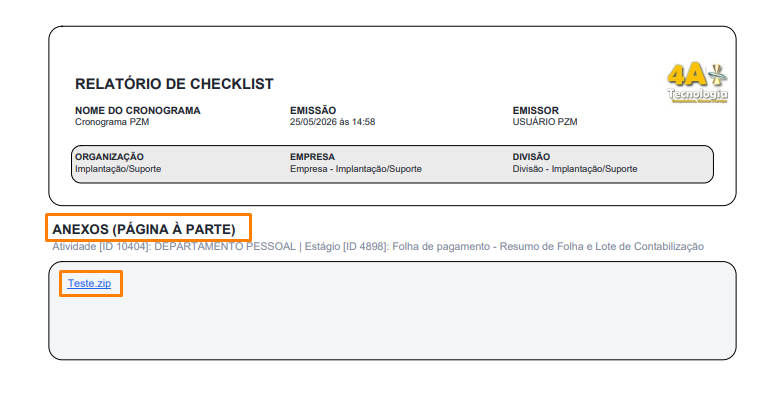
Visualização no PDF
Os anexos são apresentados como um hiperlink possibilitando o download do anexo.
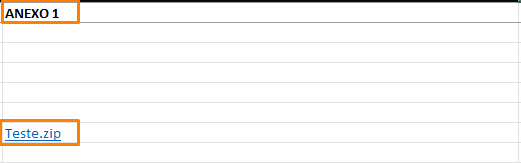
Visualização no Excel
Os anexos são exibidos com link clicável, permitindo acesso direto ao arquivo.
Precedências
Exibe as atividades precedentes vinculadas à tarefa.
São apresentados:
- Lista de atividades relacionadas
- Caso não existam precedências, será exibido “Não tem precedentes”
Visualização no PDF
As precedências são apresentadas de forma descritiva no bloco da atividade.

Visualização no Excel
As precedências são exibidas em coluna específica, facilitando filtragem e cruzamento de dados.

Estrutura de estágio/subestágio
Exibe a organização hierárquica da atividade dentro do Cronograma.
São apresentados:
- Estágio da atividade
- Subestágio vinculado (quando aplicável)
- Hierarquia estrutural da atividade
Visualização no PDF
A estrutura é apresentada de forma descritiva, vinculada ao bloco principal da atividade, permitindo identificar rapidamente o posicionamento dentro do Cronograma e suas respectivas etapas.

Visualização no Excel
A estrutura é exibida em colunas específicas (Estágio e Subestágio), permitindo filtragem, ordenação e agrupamento das atividades.

Histórico de Alterações
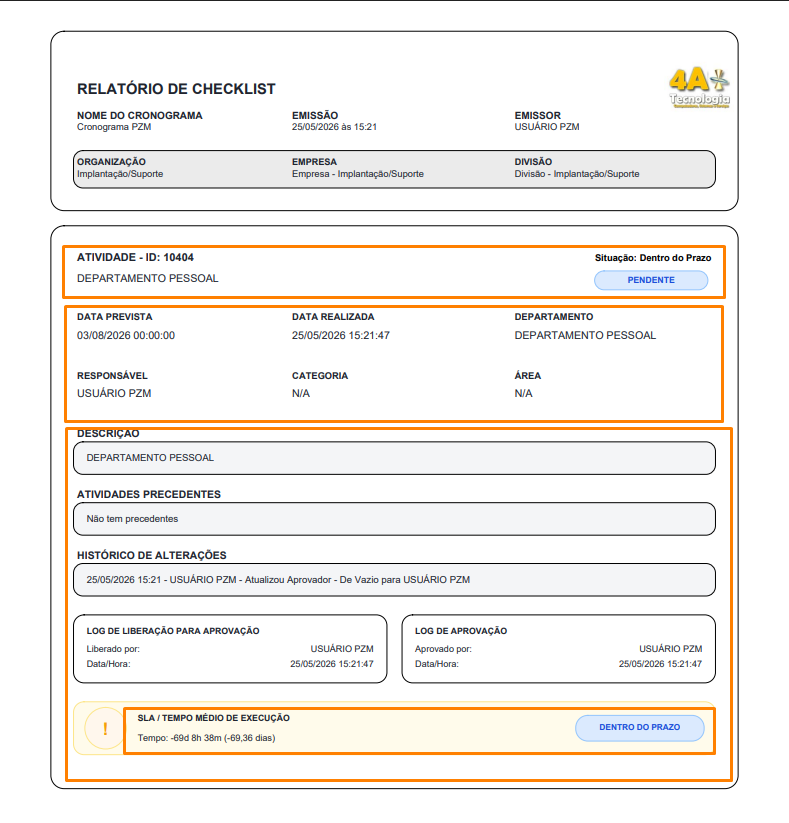
Permite a visualização do histórico das alterações realizadas na atividade.
São apresentados:
- Eventos registrados no sistema
- Alterações realizadas
- Fluxos executados
- Usuário responsável
- Data e hora
Visualização no PDF
O histórico pode ser exibido junto ao conteúdo, facilitando a leitura quando houver grande volume de informações.

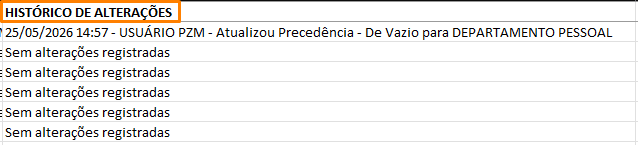
Visualização no Excel
O histórico é apresentado em formato tabular, permitindo análise detalhada e filtragem das alterações.
Log de Aprovação
Exibe os eventos relacionados ao fluxo de aprovação da atividade, quando aplicável.
São apresentados:
- Eventos de liberação para aprovação
- Eventos de aprovação
- Usuário responsável
- Data e hora
- Status da ação
- Caso não existam registros, o sistema poderá apresentar “N/A”.
Visualização no PDF
O log é exibido de forma estruturada, seguindo a ordem cronológica dos eventos.

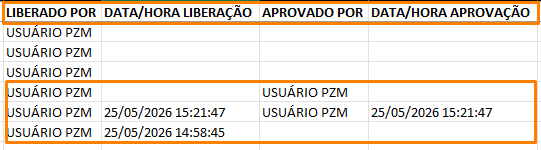
Visualização no Excel
Os eventos são apresentados em formato tabular, permitindo análise e cruzamento com outras informações da atividade.
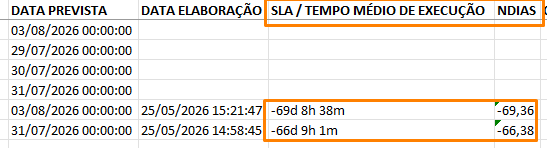
Tempo Médio de Execução (SLA)
Permite visualizar o tempo médio de execução da atividade.
Quando habilitado:
- Exibe o SLA em dias, horas e minutos
- Caso ainda não haja execução, será exibido como “N/A”
Visualização no PDF
O SLA é exibido junto às informações principais da tarefa, permitindo análise rápida do desempenho.

Visualização no Excel
O SLA é apresentado em coluna específica, permitindo ordenação, comparação e análise em massa.
Categoria e Área
Exibe as informações de classificação e estrutura organizacional vinculadas à atividade, conforme parametrização do sistema.
São apresentados:
- Nome da categoria atribuída à atividade
- Nome da área associada
- Caso não exista categoria ou área configurada, o sistema exibirá “N/A”
Visualização no PDF
A categoria e a área são apresentadas junto às informações de contexto da atividade, permitindo rápida identificação da classificação e da estrutura organizacional associada.

Visualização no Excel
A categoria e a área são exibidas em colunas específicas, permitindo segmentação, filtragem e análise das atividades por classificação e estrutura organizacional.

Análise do Relatório
A análise do relatório deve considerar os blocos selecionados na geração e o formato de saída (PDF ou Excel).
Para análise:
- Gere o relatório com os filtros desejados;
- Verifique quais blocos foram habilitados na configuração;
- Analise as informações por atividade, considerando responsáveis, status, datas e contexto organizacional;
Visualização no PDF
Priorize a leitura estruturada das informações, utilizando páginas separadas (quando habilitadas) para facilitar a visualização de comentários e histórico.
Visualização no Excel
Utilize filtros, ordenações e cruzamento de dados para aprofundar a análise, além de acessar links disponíveis (como anexos) e realizar validações operacionais em maior volume.
Regras de Funcionamento
- O relatório é configurável no momento da geração, permitindo ao usuário definir quais informações deseja extrair;
- A exibição dos dados depende da existência e da parametrização das informações no sistema;
- O conteúdo apresentado reflete exclusivamente a configuração real da atividade, sem inferência automática de informações;
Caso tenha dúvidas sobre como gerar um checklist, por favor, acesse nosso post: → Como gerar um checklist no cronograma