


A retificação é o procedimento de correção de informações em documentos oficiais, como declarações e processos, utilizando os dados da versão original como base.
Quando são identificados erros em declarações ou apurações de impostos, é necessário retificar para ajustar as informações incorretas, garantindo a conformidade fiscal e evitando penalidades.
Como utilizar
Acesse Operações > Operações > Checklist de Atividade Operativo ou Operações > Operações > Checklist de Atividade Supervisor.
Ao consultar, as atividades serão listadas com os seus respectivos indicadores de status, quando a retificação está habilitada o farol “Retificação” ficará disponível permitindo também a filtragem.
Os demais faróis permanecem sem alterações e ficarão igualmente disponíveis.

Etapas – Retificação de Apuração
Clique no farol correspondente a atividade para que ela seja aberta:

- Para usuários com acesso maior que operativo será necessário clicar no n.º da operação e clicar no lápis correspondente ao estágio que se deseja retificar.


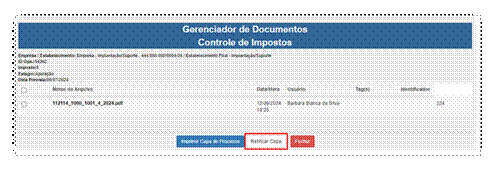
- Clique em “Retificar Capa”:
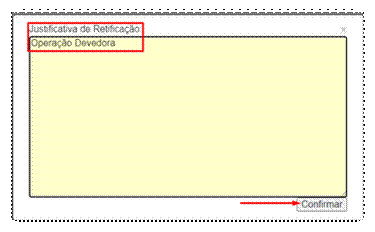
Insira a justificativa da retificação, sem utilizar caracteres especiais como aspas simples, aspas duplas, apóstrofo ou barra invertida.
Em seguida, clique em “confirmar”.
Ao realizar a retificação, uma nova aba será aberta. O preenchimento dos dados retificadores será realizado na aba “Capa Retificada” correspondente.
- Preencha todas as informações necessárias.
No fluxo de retificação para os módulos de impostos, apenas a etapa de apuração é contemplada, devido à sua importância no controle tributário. Esse fluxo aplica-se a qualquer tipo de operação (credora, devedora ou sem débito) e independe da existência de capa de processo. Os estágios do processo possuem campos obrigatórios previamente configurados, com preenchimento automático para alguns dados conforme a guia original. Esses dados podem ser alterados pelo responsável, exceto o campo “Data prevista”, que permanece fixo. As alterações não impactam o fluxo original, garantindo eficiência e integridade no processo.
Relação dos campos:
- Mês de competência: O preenchimento virá conforme processo original (primeira liberação) e não será permitida a edição;
- Local Pagamento: O preenchimento virá conforme processo original (primeira liberação) e será permitida a edição;
- Resultado Operação: O preenchimento virá conforme processo original (primeira liberação) e será permitida a edição;
- Data prevista: O preenchimento virá conforme processo original (conforme processamento) e por padrão não será permita a alteração;
- Data de conclusão: O preenchimento virá conforme processo original (primeira liberação) e será permitida a edição;
- Justificativa da Data de Conclusão: O preenchimento virá conforme processo original (primeira liberação) e será permitida a edição;
- Conferente e Aprovador: O preenchimento virá conforme processo original (primeira liberação) e será permitida a edição.
O preenchimento dos campos obrigatórios, bem como o fluxo de liberação, serão os mesmos de uma liberação sem retificação. Em caso de fluxo de aprovação, será necessário seguir o fluxo de liberação.
Reabertura de Pagamento
A etapa de pagamento é opcional e será utilizada para anexar o comprovante de pagamento. Essa etapa não passa pelo fluxo de retificação.
Quando houver incidência deste estágio, em um processo, e a retificação do estágio de apuração receber uma modificação de “Valor total”, quer para mais ou para menor, o estágio de pagamento será automaticamente reaberto.
Com a reabertura será possível realizar os ajustes necessários no estágio em questão.
Relação dos campos:
O comportamento listado abaixo ocorrera a cada nova recitação.
- Valor apurado: Se o campo de “valor apurado” estiver habilitado, os valores reenchidos na apuração irão sobrepor os valores deste campo conforme nova liberação.
- Guia: Quando uma nova guia for inserida na retificação, a nova guia sobreporá a anterior fixada no estágio de pagamento.
Retificação – Obrigações
Acesse: Operações > Operações > Checklist de atividade operativo OU Operações > Operações > Checklist de atividade supervisor.
Ao consultar, as atividades serão listadas com os seus respectivos indicadores de status, quando a retificação está habilitada o farol “Retificação” ficará disponível permitindo também a filtragem.
Os demais faróis permanecem sem alterações e ficarão igualmente disponíveis.

Clique no farol correspondente ao estágio para que ele seja aberto:

Para usuários com acesso maior que operativo será necessário clicar no n.º da operação e clicar no lápis correspondente ao estágio que se deseja retificar.


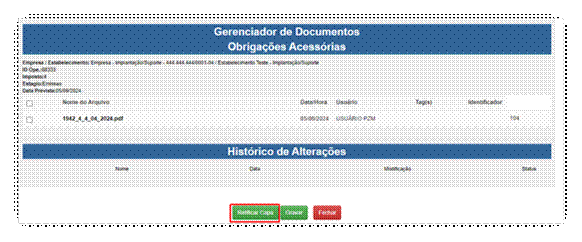
Clique em “Retificar Capa”:
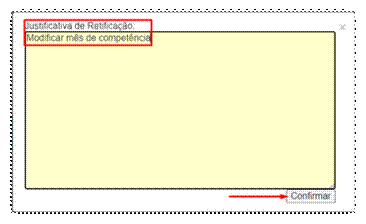
Insira a justificativa da retificação;
Não deve conter caracteres especiais como aspas simples, dupla, apostrofo ou barra invertida.
Clique em “Confirmar”.
Ao realizar a retificação, uma nova aba será aberta. O preenchimento dos dados retificadores será realizado na aba “Capa Retificada” correspondente.
A cada retificação haverá uma nova aba.
Preencha todas as informações necessárias.
Para o módulo de obrigações, todos os estágios podem passar por um fluxo de retificação, quer possuam capa de processo ou não.
Cada estágio envolvido no processo possui campos disponíveis e obrigatórios previamente parametrizados. A quantidade de etapas pode variar de acordo com o fluxo de cada operação.
Quando retificamos, alguns desses campos já se apresentaram com preenchimento prévio, trazendo o preenchimento conforme a guia original.
Esse reaproveitamento de informações é apenas um meio de reaproveitar conteúdo e pode sofrer alteração pelo agente responsável pela retificação, exceto o campo “Data prevista”; não alterando, em nada, o fluxo original.
Relação dos campos:
- Mês de competência: O preenchimento virá conforme processo original (primeira liberação) e não será permitida a edição;
- Forma de Emissão: O preenchimento virá conforme processo original (primeira liberação) e será permitida a edição;
- Local do arquivo: O preenchimento virá conforme processo original (primeira liberação) e será permitida a edição;
- Data prevista: O preenchimento virá conforme processo original (primeira liberação) e por padrão não será permita a alteração;
- Protocolo do arquivo: O preenchimento virá conforme processo original (primeira liberação) e por padrão não será permita a alteração;
- Nº de Registro: O preenchimento virá conforme processo original (primeira liberação) e será permitida a edição;
- Conferente e Aprovador: O preenchimento virá conforme processo original (primeira liberação) e será permitida a edição.
Os responsáveis alocados para revisão e aprovação da retificação, bem como os demais campos preenchidos serão fixados na atividade após a ação de clicar em “Gravar”, devendo ficar disponível para consulta.
O preenchimento dos campos obrigatórios, bem como o fluxo de liberação, serão os mesmos de uma liberação sem retificação. Em caso de fluxo de aprovação, será necessário seguir o fluxo de liberação.
Aprovando Retificações
O fluxo de aprovação não sofreu modificações funcionais. O item retificado, que gera capa de processos, será exibido na tela de aprovação, permitindo a aprovação/reprovação dentro da capa ou aprovação em massa, através do recurso de “Aprovar em massa” disponível, hoje, apenas para o estágio de apuração no módulo de impostos.
Para aprovar ou reprovar será necessário acessar: Operações > Operação > Capas de processo.
O farol correspondente as retificações permanece com a coloração rosada, enquanto a capa estiver com status “Aguardando Conferência” ou “Aguardando Aprovação”.

- Na tela de capa de processo: Quando a atividade é concluída, a coloração assume a lógica de dentro e fora do prazo.
- Na tela de capa de processo: Ao clicar no farol “Retificação” para fins de filtragem, o sistema deve listar as atividades que correspondem a “Retificação” com seus respectivos faróis quer de conclusão dentro e fora do prazo) ou não.
- Nas telas de consulta de checklist supervisor e operativo: A retificação substituirá o processo original, mantendo a cor correspondente ao farol de “retificação“.
- Telas de aprovação e telas de consulta de checklist: Existe uma coluna intitulada “Retificação“, onde são exibidos os tipos de movimento. Se o movimento corresponder ao processo original, será listado como “Original“. Caso se refira a uma retificação, será numerado de acordo com a sequência de retificações realizadas, por exemplo, Nº1, Nº2, etc. Isso permite um acompanhamento claro e organizado das modificações efetuadas.
- Nas telas de consulta de checklist supervisor e operativo: Deverá ser possível consultar as retificações, ao clicar no farol “Retificação”, compreendendo que a lista exibirá apenas a última retificação.