


As pendências surgem sempre que existe diferença entre o saldo contábil e o saldo extracontábil de uma capa. Aqui você vai entender como essas pendências são registradas e como incluí-las ou ajustá-las para que a capa possa ser liberada.
Se tiver dúvidas sobre o fluxo completo de conciliação, consulte também o tópico “ Como realizar conciliação?”.
Quando o resultado dessa operação for diferente de “0,00”, o sistema ocultará o botão “Liberar para aprovação” e impedirá a liberação até que o usuário inclua a justificativa ou ajuste os valores.

Enquanto existir qualquer diferença, o total geral não ficará zerado e será impossível seguir com a liberação da capa.
Os ajustes podem ser inseridos de duas formas:
- Manual
- Em massa
Inclusão manual de pendencias
A inclusão manual é feita diretamente no campo “Incluir / editar ajustes”
(em algumas versões, chamado de “NOVO EDIT DATA”).
O preenchimento dos valores pendentes varia conforme:
- A natureza da conta (Credora ou Devedora)
- O destino do ajuste (se afeta a área contábil ou a área extracontábil)
Regras por natureza da conta
- Natureza Credora
- Regra padrão: soma no campo “Crédito” e subtrai no campo “Débito”
- Exceção: quando o saldo credor estiver positivo, soma no “Débito” e subtrai no “Crédito”
- Natureza Devedora
- Soma no campo “Débito” e subtrai no campo “Crédito”
Exemplo prático
Se a capa é Credora e há diferença no campo “Extra contábil”:
- Lance o ajuste seguindo a regra da natureza da conta.
- Verifique se o valor extracontábil está maior ou menor que o contábil.
- Defina se o ajuste será para somar ou subtrair a diferença.
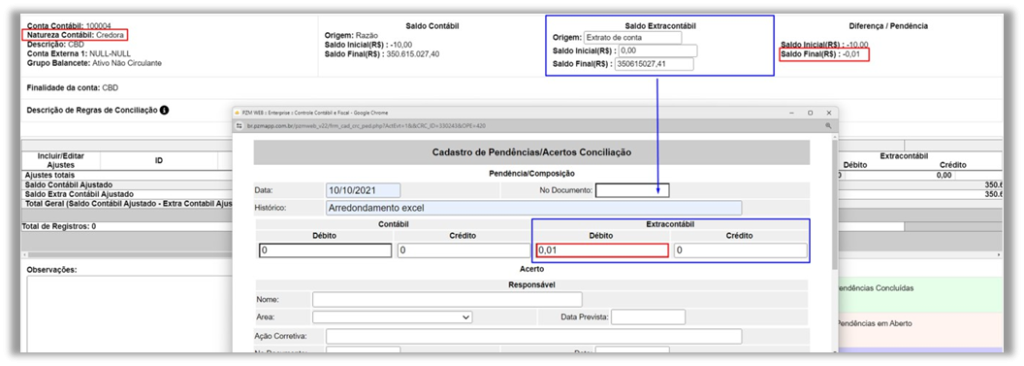
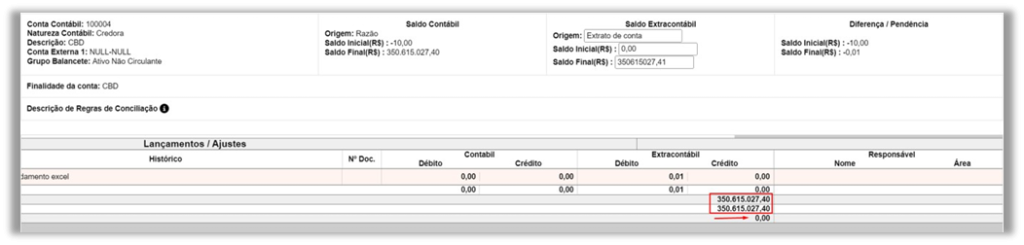
A mesma lógica também se aplica aos lançamentos de ajustes no contábil.
O lançamento dos ajustes deve sempre respeitar o sinal da capa. Quando a capa estiver negativa, todos os valores de ajuste, independentemente de serem lançados em Crédito ou Débito, deverão ser informados com sinal negativo, garantindo que o resultado final represente corretamente a posição da conta.
Inclusão em massa de pendências
Para facilitar a rotina e reduzir trabalho manual, as pendências também podem ser incluídas por carga em massa. Isso permite que você registre vários ajustes de uma só vez, com muito mais velocidade e segurança.
Você pode utilizar a carga em massa em dois cenários:
- Dentro da própria capa de conciliação
Ideal quando deseja incluir várias pendências para o grupo de contas que originou aquela capa ou para a conta específica da capa em questão. - Via carga de pendências para múltiplas capas
Indicada quando é preciso distribuir diversas pendências entre várias contas e capas ao mesmo tempo, aproveitando todas as contas disponíveis em um mesmo checklist.
Em ambos os casos, as regras de preenchimento na carga em massa seguem a mesma lógica da inclusão manual de pendências (natureza da conta, local do ajuste e respeito ao sinal da capa), garantindo padronização e evitando inconsistências.
1. Inclusão em massa – Dentro da própria capa
Utilize o layout especifico para carregar os dados. O arquivo deve:
- Estar no formato CSV
- Ter o cabeçalho removido antes da carga
Relação de campos obrigatórios
- Coluna A – Data de abertura da pendência
Data em que a pendência é registrada. Pode ser, inclusive, uma data retroativa. - Coluna B – Breve descrição do ajuste
Texto que identifique de forma clara o motivo ou tipo de ajuste. - Colunas D, E, F e G – Débito ou crédito Contábil / Extracontábil
O preenchimento deve respeitar:- O tipo da conta (Credora ou Devedora)
- O local do ajuste (contábil ou extracontábil)
Aplicam-se aqui as mesmas regras de natureza e sinal explicadas na inclusão manual.
- Coluna Q – Indicação numérica do status
- 7 para “Pendente”
- 6 para “Concluído”

Enquanto a pendência estiver com status Pendente (7), ela continuará sendo trazida nas próximas capas geradas, até que seja efetivamente concluída.
Com o layout preenchido, siga as etapas abaixo para realizar a carga em massa:
- Salve o arquivo em formato CSV
- Selecione o arquivo no sistema
- Lembre-se: o arquivo deve estar sempre em CSV e o cabeçalho deverá ser removido.
- Escolha o tipo de carga:
- Incrementar: usado para acrescentar novas informações
- Substituir: usado para substituir informações de ajustes já lançados
- Clique em “Importar Arquivo” para concluir a carga.

2. Carga em massa – Múltiplas capas
O sistema permite alimentar pendências e composições para uma ou mais contas, em diferentes divisões, de forma centralizada.
Na prática, isso reduz lançamentos manuais repetitivos e torna o trabalho muito mais rápido e padronizado, sobretudo em empresas com alto volume de divisões, contas e capas.
Com poucos passos, você consegue:
- Distribuir pendências para várias contas de uma única vez
- Atualizar ajustes já lançados
- Trazer pendências de meses anteriores para o layout, evitando digitação manual
Regras de uso
Para que a carga seja processada corretamente, observe as regras abaixo:
- A carga só é permitida em capas com status “Pendente”
- As contas informadas no arquivo devem ter checklist gerado
- Caso contrário, o sistema registrará o problema nos logs de retorno
- O tipo da carga (conciliação ou composição) deve corresponder ao tipo da capa
- É possível realizar cargas para meses diferentes
- É possível carregar pendências e composições simultaneamente no mesmo arquivo
- O cabeçalho do layout deve ser mantido no arquivo de carga
Requisitos mínimos para realizar a carga
Para utilizar a carga em massa, o usuário deve atender aos requisitos abaixo:
- Ter acesso à divisão em que a capa está vinculada
- Ter acesso mínimo “Operativo” ao módulo de Conciliação Contábil
- Ser o responsável pela capa ou ter o compartilhamento habilitado
- Ser o responsável pela pendência para poder concluí-la (em caso de conclusão de pendencias)
- Caso o checkbox “Liberar para aprovação automaticamente” esteja marcado e todos os requisitos de aprovação sejam atendidos, a capa será aprovada no nível Elaborador
- Para substituição de saldos, é obrigatório informar o ID da pendência na última coluna do arquivo
Siga as etapas abaixo para realizar a carga em massa:
- Acesse o Checklist Operativo
Menu: Operações → Operações → Controle do Checklist Capa de Conciliação Contábil – Operativo
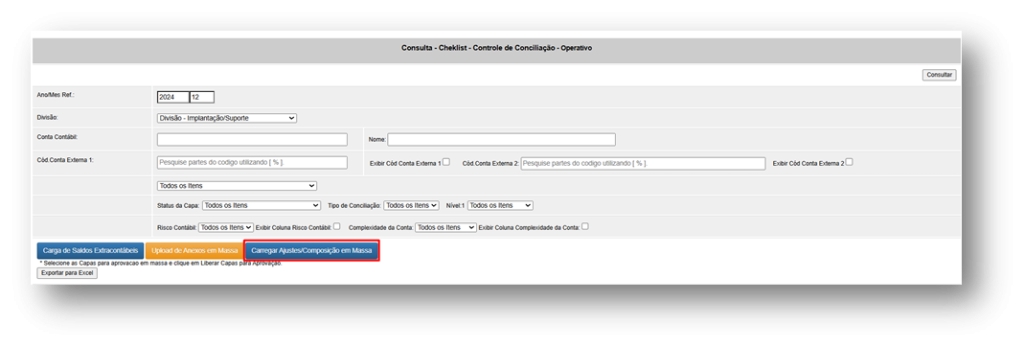
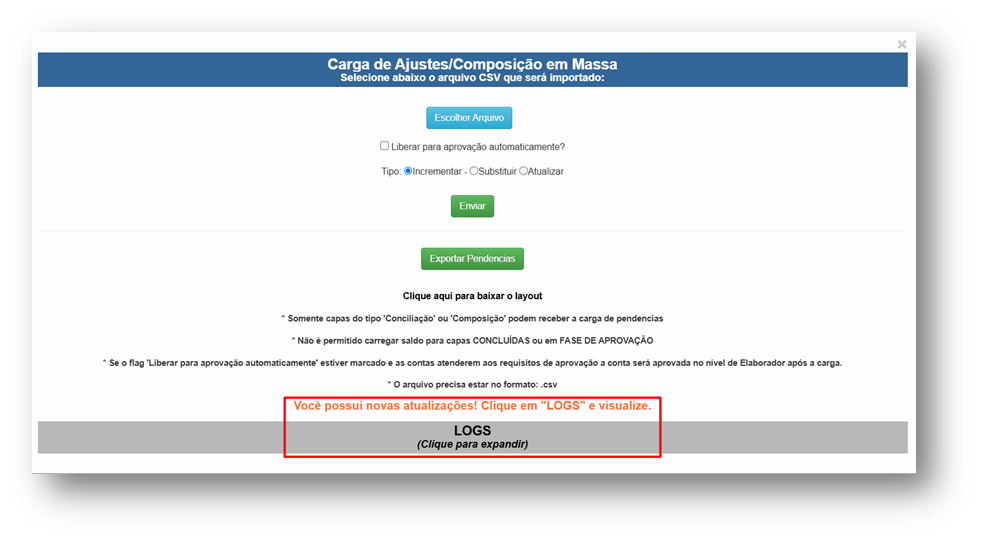
- Clique no botão “Carregar ajustes/Composição em massa”
- Faça o download do layout disponível, preencha com as informações obrigatórias e salve o arquivo.

- O sistema também permite a extração das pendências de meses anteriores. Assim, você parte de um arquivo pronto, apenas ajustando o que for necessário caso deseje concluir pendencias em aberto.
1- Clique na opção “Extração de Saldo” na tela de carga
2- Selecione a divisão da qual deseja extrair os saldos
3- Informe o ano e o mês desejados e confirme a operação
- O sistema também permite a extração das pendências de meses anteriores. Assim, você parte de um arquivo pronto, apenas ajustando o que for necessário caso deseje concluir pendencias em aberto.
- Na tela de carga, selecione o tipo de ação que deseja utilizar:
- Incrementar
Adiciona novas pendências ou composições sem alterar as já existentes - Substituir
Substitui informações de pendências já lançadas
(necessário informar o ID da pendência no arquivo) - Atualizar
Corresponde ao processo de conclusão da pendencia existente.
- Incrementar
- Clique em “Escolher arquivo” e selecione o documento preenchido
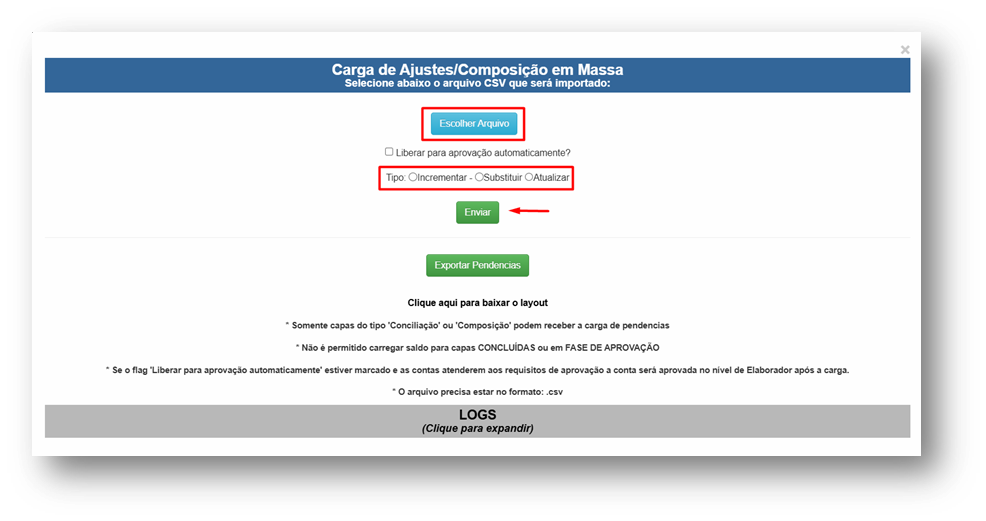
5. Confirme a operação e acompanhe os logs exibidos ao final da carga, onde o sistema apresentará o resultado do processamento de cada linha (sucessos, falhas e motivos);
Liberação automática para aprovação
Além de registrar os ajustes via carga em massa, também é possível seguir com o fluxo de liberação automática da capa para aprovação.
Para isso, basta marcar a opção “Liberar para aprovação automaticamente” na tela de carga.
Se todos os requisitos forem atendidos, a capa será atualizada com os ajustes importados e já seguirá para aprovação no nível do Elaborador.
Requisitos para liberação automática
A liberação automática só ocorrerá quando:
- As evidências estiverem anexadas, nos casos em que houver obrigatoriedade de anexos
- Os saldos contábeis e extracontábeis estiverem sem diferenças ou com diferenças corretamente justificadas por meio de pendências e ajustes registrados no sistema
- O usuário a realizar envio estiver vinculado como responsável elaborador da capa, ou o compartilhamento de capas estiver habilitado.