


Antes de realizar o primeiro lançamento, é imprescindível que os cadastros disponíveis no menu Configurações estejam devidamente realizados. Esses cadastros são fundamentais para garantir a consistência das informações, o correto funcionamento do fluxo de lançamentos e a rastreabilidade dos dados ao longo do processo. São eles:
- Centro de Custo
- Segmento
- Tipo de Lançamento
- Classe de Valor
- Material
- Unidade de Medida
- Tipo de Moeda
- Chave de Lançamento
- Razão Especial
- TMV
- Código Imposto
- Grupo Ledger
- Filial / Divisão
- Motivos de Reprovação e Inativação
- Associação Líder x Operativo
- Parâmetros de Aprovação do Lançamento
Centro de custo
Os centros de custo permitem identificar a área ou o departamento da empresa responsável pela utilização ou consumo de recursos. Esse cadastro é essencial para o controle de gastos, apuração de resultados por setor e apoio à gestão orçamentária.
Consulta de centro de custo
Para consultar os centros de custo cadastrados, acesse:
Configurações → Centro de Custo → Consulta Centro de Custo e clique em Consultar.

Cadastro de centro de custo
Para cadastrar um novo centro de custo, acesse:
Configurações → Centro de Custo → Cadastro Centro de Custo.
Na tela de cadastro, realize as seguintes ações:
- Defina o Status e clique em Cadastrar para salvar o novo centro de custo.
- Selecione a Organização, Empresa e Divisão que serão vinculadas ao centro de custo;
- Informe o Código;
- Informe o Nome;

Segmento
O segmento define a qual parte do negócio o lançamento está relacionado, como produto ou tipo de serviço. Essa categorização é essencial para identificar a origem dos resultados e apoiar análises gerenciais.
Consulta de segmento
Para consultar os segmentos cadastrados, acesse:
Configurações → Segmento → Consulta Segmento e clique em Consultar.

Cadastro de segmento
Para cadastrar um novo segmento, acesse:
Configurações → Segmento → Cadastro Segmento.
Na tela de cadastro, informe:
- Código do Segmento (ERP);
- Nome;
- Descrição;
- Status.
Após o preenchimento, clique em Cadastrar para salvar o novo segmento.

Tipo de lançamento
O tipo de lançamento classifica a movimentação de acordo com sua natureza, como despesa, receita, provisão ou transferência. Essa definição é fundamental para a organização das informações e para o correto tratamento contábil dos lançamentos.
Consulta de tipo de lançamento
Para consultar os tipos de lançamento cadastrados, acesse:
Configurações → Tipo de Lançamentos → Consulta Tipo de Lançamentos e clique em Consultar.

Cadastro de tipo de lançamento
Para cadastrar um novo tipo de lançamento, acesse:
Configurações → Tipo de Lançamentos → Cadastro Tipo de Lançamentos.
Na tela de cadastro, informe:
- Código do Lançamento (ERP);
- Nome;
- Descrição;
- Status.
Após o preenchimento, clique em Cadastrar para salvar o novo tipo de lançamento.

Classe de valor
A classe de valor categoriza o tipo de item registrado no lançamento, como materiais, serviços, encargos ou folha de pagamento. Essa classificação facilita o acompanhamento dos gastos e a análise das informações financeiras.
Consulta de classe de valor
Para consultar as classes de valor cadastradas, acesse:
Configurações → Classe de Valor → Consulta Classe Valor e clique em Consultar.

Cadastro de classe de valor
Para cadastrar uma nova classe de valor, acesse:
Configurações → Classe de Valor → Cadastro Classe Valor.
Na tela de cadastro, informe:
- Código da Classe de Valor (ERP);
- Nome;
- Descrição;
- Status.
Após o preenchimento, clique em Cadastrar para salvar a nova classe de valor.

Material
O material refere-se ao item físico ou produto associado ao lançamento. Cada material possui um código específico, que facilita o controle de custos e a rastreabilidade das informações registradas.
Consulta de material
Para consultar os materiais cadastrados, acesse:
Configurações → Material → Consulta Material e clique em Consultar.

Cadastro de material
Para cadastrar um novo material, acesse:
Configurações → Material → Cadastro Material.
Na tela de cadastro, informe:
- Código do Material (ERP);
- Nome;
- Descrição;
- Status.
Após o preenchimento, clique em Cadastrar para salvar o novo material.

Unidade de medida
A unidade de medida define o padrão utilizado para quantificar os materiais, como quilos, metros ou unidades. Esse cadastro garante que as quantidades informadas estejam corretas e padronizadas no sistema.
Cadastro e consulta de unidade de medida
Para cadastrar ou consultar unidades de medida, acesse:
Configurações → Unidades de Medida → Cadastro / Consulta Unidade de Medida.
Na tela, informe:
- Código da Unidade (ERP);
- Nome;
- Descrição;
- Status.
Após o preenchimento, clique em Cadastrar para salvar a nova unidade de medida.

Tipo de moeda
O tipo de moeda indica a moeda utilizada no lançamento, como real, dólar ou euro. Esse cadastro é fundamental para garantir a correta interpretação dos valores e facilitar cálculos, especialmente em cenários que envolvem conversão monetária.
Cadastro de tipo de moeda
Para cadastrar um novo tipo de moeda, acesse:
Configurações → Tipo de Moeda.
Na tela de cadastro, informe:
- Código;
- Nome;
- Descrição;
- Status.
Após o preenchimento, clique em Cadastrar para salvar o novo tipo de moeda.

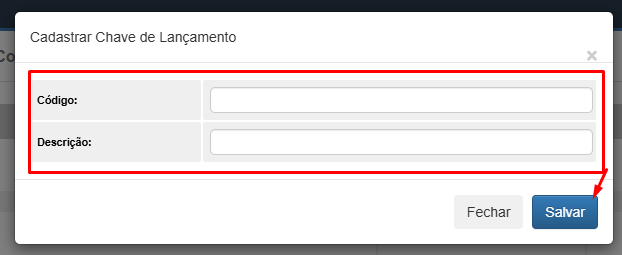
Chave de Lançamento
A Chave de Lançamento define características da contabilização do item no SAP, incluindo a forma de lançamento e o tratamento de débito ou crédito, conforme as configurações existentes no ERP.
Cadastro de Chave de Lançamento
Para cadastrar uma nova Chave de Lançamento, acesse:
Configurações → Cadastro → Chave de Lançamento.
Na tela de cadastro, informe os dados solicitados e, após o preenchimento, clique em Salvar para disponibilizar a opção para utilização nos lançamentos.
Código de Razão Especial
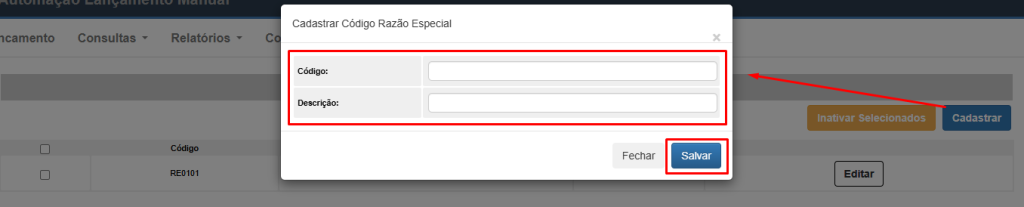
O Código de Razão Especial corresponde ao indicador de Razão Especial (Special G/L Indicator) utilizado no SAP para identificar operações que possuem tratamento específico, principalmente aquelas relacionadas a clientes ou fornecedores, como adiantamentos e outras transações especiais.
Cadastro de Código de Razão Especial
Para realizar um novo cadastro, acesse:
Configurações → Cadastro → Código de Razão Especial.
Após informar os dados necessários, clique em Salvar. O código cadastrado ficará disponível para seleção durante o preenchimento dos lançamentos.
TMV
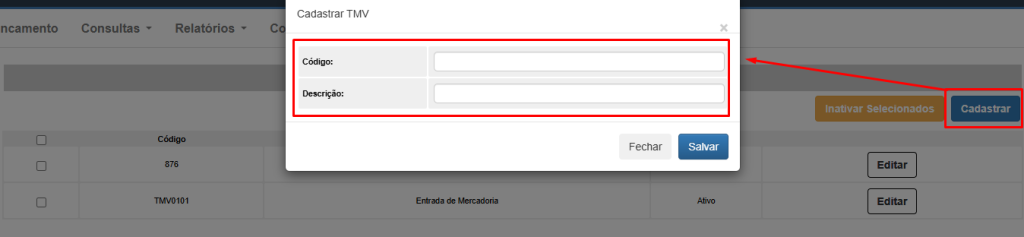
O TMV corresponde ao Tipo de Movimento utilizado no SAP para caracterizar o tipo de movimentação relacionada à operação, especialmente em processos integrados com materiais e logística.
Cadastro de TMV
Para cadastrar um novo Tipo de Movimento, acesse:
Configurações → Cadastro → TMV.
Preencha as informações solicitadas e clique em Salvar para disponibilizar o TMV para utilização nos lançamentos.
Código do Imposto
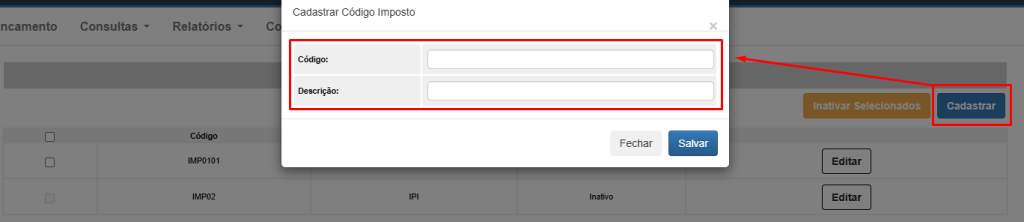
O Código do Imposto identifica o tratamento tributário aplicável à operação no SAP. Essa informação pode ser utilizada na validação e cálculo dos tributos, além de contribuir para a determinação das contas tributárias correspondentes.
Cadastro de Código do Imposto
Para cadastrar um novo código, acesse:
Configurações → Cadastro → Código do Imposto.
Informe os dados necessários e clique em Salvar. Após o cadastro, o código ficará disponível para seleção nos lançamentos.
Grupo de Ledger
O Grupo de Ledger identifica o grupo relacionado à contabilização no SAP. Os ledgers armazenam informações dos lançamentos e permitem suportar diferentes princípios e visões contábeis, possibilitando que determinados lançamentos sejam direcionados a grupos específicos.
Cadastro de Grupo de Ledger
Para cadastrar um novo grupo, acesse:
Configurações → Cadastro → Grupo de Ledger.
Preencha as informações solicitadas e clique em Salvar. O grupo cadastrado ficará disponível para seleção durante o preenchimento dos lançamentos.
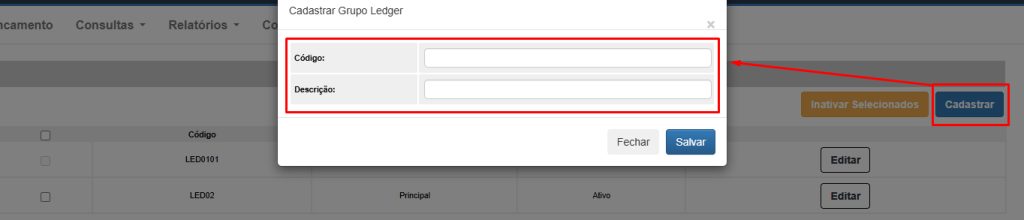
Importante: assim como ocorre com Tipo de Moeda, esses campos utilizam opções previamente cadastradas. Dessa forma, para que uma informação esteja disponível para seleção durante a criação do lançamento, seu respectivo cadastro deverá existir previamente no sistema.
Filial / divisão
A filial ou divisão relaciona o lançamento à unidade ou ao setor específico da empresa. Essa identificação é utilizada para organizar as informações por região ou área, garantindo melhor estruturação e análise dos dados.
Consulta de filial / divisão
Para consultar as filiais ou divisões cadastradas, acesse:
Configurações → Filial / Divisão → Consulta Filial / Divisão.

Motivos de reprovação e inativação
Os motivos de reprovação e inativação registram, de forma padronizada, as razões pelas quais um lançamento é recusado ou desativado. Esse controle é essencial para garantir transparência, rastreabilidade das decisões e aprimoramento contínuo dos processos.
Cadastro de motivos de reprovação e inativação
Para cadastrar um novo motivo, acesse:
Configurações → Configurações do Sistema → Cadastro de Motivo de Reprovações/Inativações.
Na tela de cadastro, informe:
- Motivo;
- Status.
Após o preenchimento, clique em Cadastrar para salvar o novo motivo de reprovação ou inativação.

Líder x operativo
A associação Líder x Operativo define a hierarquia entre os usuários do sistema, indicando quais perfis atuarão como supervisores, gerentes ou diretores dos usuários operacionais. Essa configuração é fundamental para o correto funcionamento do fluxo de aprovação dos lançamentos.
Associação de líder e usuários operacionais
- Para realizar a associação, siga os passos abaixo:
- Clique em Salvar para concluir a associação.
- Selecione um usuário na opção Líder;
- Defina o Nível de Liderança;
- Mova os usuários operacionais da coluna esquerda para a coluna direita;

Parâmetros de Aprovação
Os parâmetros do lançamento correspondem à configuração das alçadas de aprovação, responsáveis por definir, de forma dinâmica, os níveis de aprovação exigidos para cada lançamento. Essas regras consideram critérios como valores envolvidos, horário de registro e risco associado.
Comportamento da Diretoria no Fluxo de Aprovação
O sistema permite configurar o comportamento da Diretoria dentro do fluxo padrão de aprovação dos Lançamentos Manuais.
Essa configuração define se, quando um lançamento atingir a alçada de Diretoria, o Diretor deverá participar efetivamente da aprovação ou apenas receber notificações sobre o andamento do lançamento.
Na parametrização da alçada de Diretoria, estarão disponíveis as opções:
- Atuar: mantém o fluxo padrão de aprovação. Quando o lançamento atingir a alçada de Diretoria, o Diretor fará parte do fluxo e deverá realizar a aprovação, reprovação ou inativação do lançamento.
- Notificar: o Diretor não participa do fluxo como aprovador. Nesse cenário, o último nível de aprovação anterior à Diretoria será considerado o aprovador final do lançamento, enquanto a Diretoria receberá apenas notificações informativas.

A configuração de Atuar ou Notificar é exclusiva da Diretoria. Os níveis de Supervisor e Gerente permanecem seguindo o comportamento padrão já definido no sistema.
A definição desse comportamento não altera os critérios utilizados pelo sistema para identificar quando um lançamento deve atingir a alçada de Diretoria.
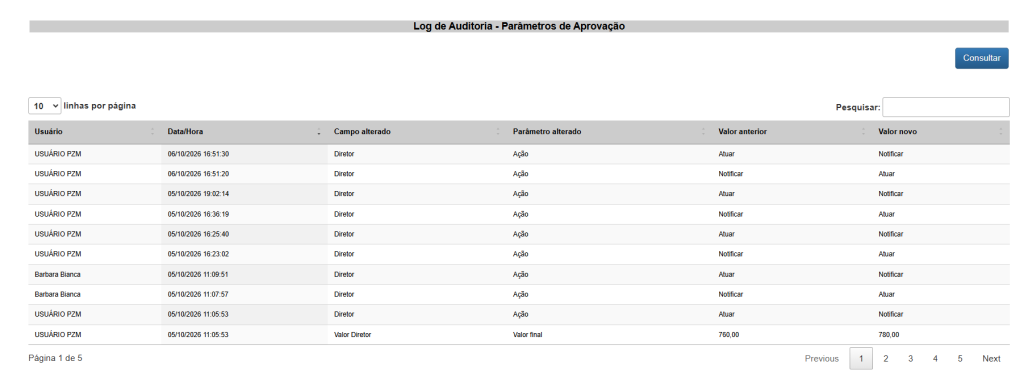
Log de Parâmetros de Aprovação
Para consultar, acesse: Relatórios → Log de Alterações → Log de Parametrização de Campos.
As alterações realizadas no comportamento da Diretoria são registradas para fins de rastreabilidade.
O histórico da configuração permite identificar:
- configuração alterada;
- valor anterior;
- novo valor;
- usuário responsável pela alteração;
- data e horário da alteração.
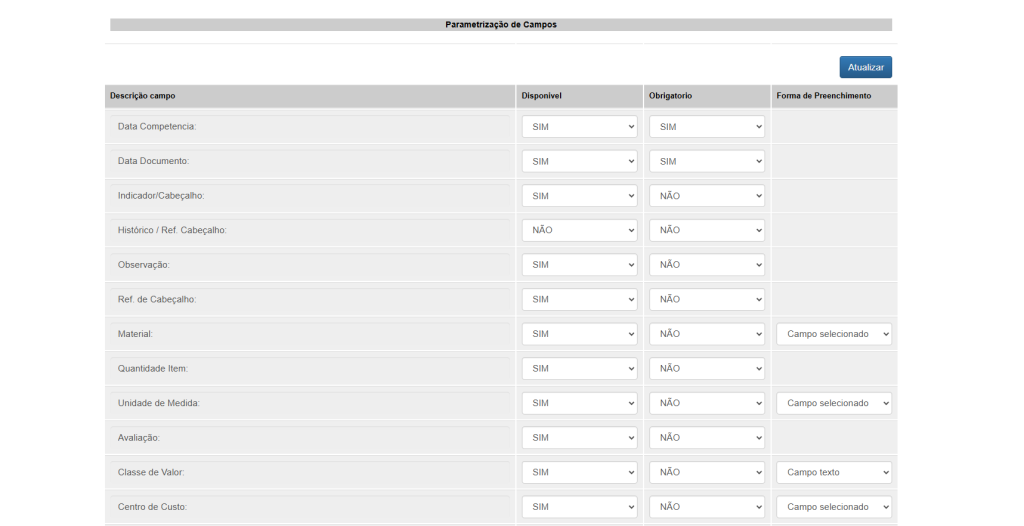
Parametrização de Campos
O sistema permite a configuração dos campos que estarão disponíveis no cadastro do lançamento, bem como a definição de sua obrigatoriedade e a forma de preenchimento, seja por lista de seleção ou texto livre.
Essa configuração pode ser feita em: Configurações → Configurações no Sistema → Parametrização de Campos.
Log de Parametrização de Campos
Para consultar, acesse: Relatórios → Log de Alterações → Log de Parametrização de Campos.
A rastreabilidade das alterações é fundamental. Por isso, todas as modificações realizadas nesta tela serão registradas em uma nova página de Log de Parametrização de Campos. O log de auditoria conterá as seguintes informações:
- Quem: O usuário que realizou a alteração.
- Quando: A data e a hora exatas da modificação.
- Campo alterado: O campo que foi alterado (ex: Centro de Custo, Classe Valor e etc).
- Parâmetro alterado: O parâmetro que foi alterado(ex: coluna de disponível, obrigatório e forma de preenchimento).
- Valor anterior: O valor antigo antes da alteração.
- Valor novo: O valor novo após alteração.
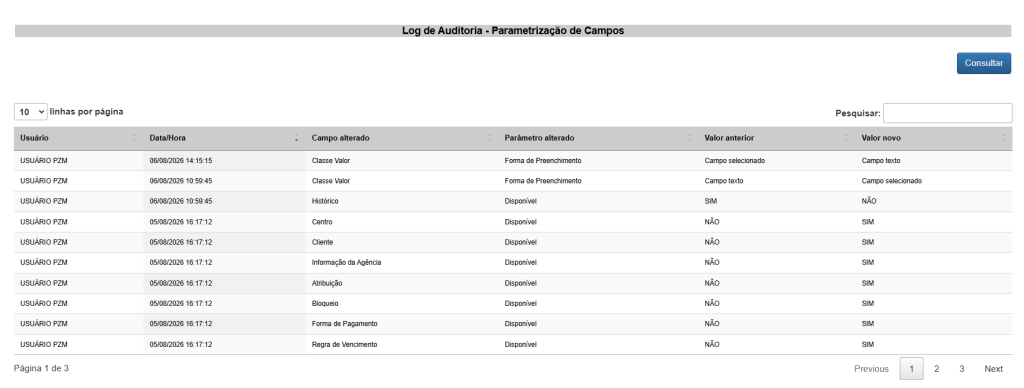
Este registro detalhado assegura uma trilha de auditoria completa, permitindo a consulta e verificação de todas as mudanças efetuadas no sistema.
Uma vez que o ambiente esteja devidamente configurado, é possível seguir com a inclusão e execução dos lançamentos.
-> Inclusão e Execução de Lançamentos
One Reply to “Configurações e cadastros gerais de lançamentos”
[…] e Cadastros Gerais completo de Lançamentos Manuais, consulte também o tópico “Configurações e Cadastros Gerais“Cadastro de […]