Este tópico descreve o fluxo operacional completo do módulo de Lançamentos Manuais, desde a criação do lançamento até sua conclusão. Abrange as etapas de validação, aprovação, possíveis retornos e exceções, garantindo rastreabilidade, controle e conformidade ao longo de todo o processo.
Se tiver dúvidas sobre as Configurações e Cadastros Gerais completo de Lançamentos Manuais, consulte também o tópico “Configurações e Cadastros Gerais“
Cadastro de lançamento
A funcionalidade de Cadastro de Lançamento permite a criação de lançamentos manuais diretamente no sistema, sendo indicada para o registro de poucos itens, sem a necessidade de utilização de arquivos de carga.
No cadastro, o usuário pode informar dados como Filial / Divisão, Tipo de Lançamento, Moeda, Código, Conta Contábil, Débito, Crédito, entre outros, conforme a necessidade do lançamento.
Os campos apresentados seguem o mesmo padrão exigido na carga via arquivo, garantindo consistência entre os métodos de registro. Além disso, é possível configurar quais campos estarão disponíveis e definir se serão obrigatórios ou não.
Essa configuração pode ser realizada em → “Configurações e Cadastros Gerais“
Descrição do lançamento
O primeiro passo para realizar um lançamento manual é informar a empresa / filial na qual o registro será efetuado. Essa definição é fundamental, pois determina o plano de contas que será utilizado como base para o lançamento.
Os campos Data de Vencimento, Tipo de Lançamento, Moeda e Anexo são de preenchimento obrigatório. As datas de Competência e do Documento são opcionais. O lançamento somente poderá ser concluído após o preenchimento de todos os campos obrigatórios.
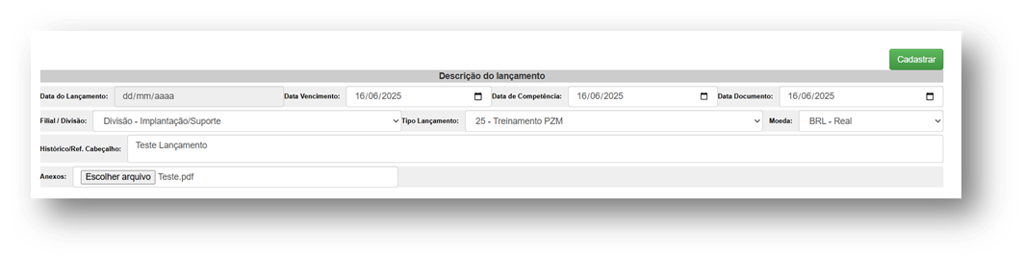
Após o preenchimento dessas informações, o usuário poderá avançar para a próxima etapa, que consiste na inclusão das movimentações do lançamento, informando os dados contábeis necessários, como conta, centro de custo, histórico e valores de débito e crédito, conforme a necessidade do registro.
Movimentação do lançamento
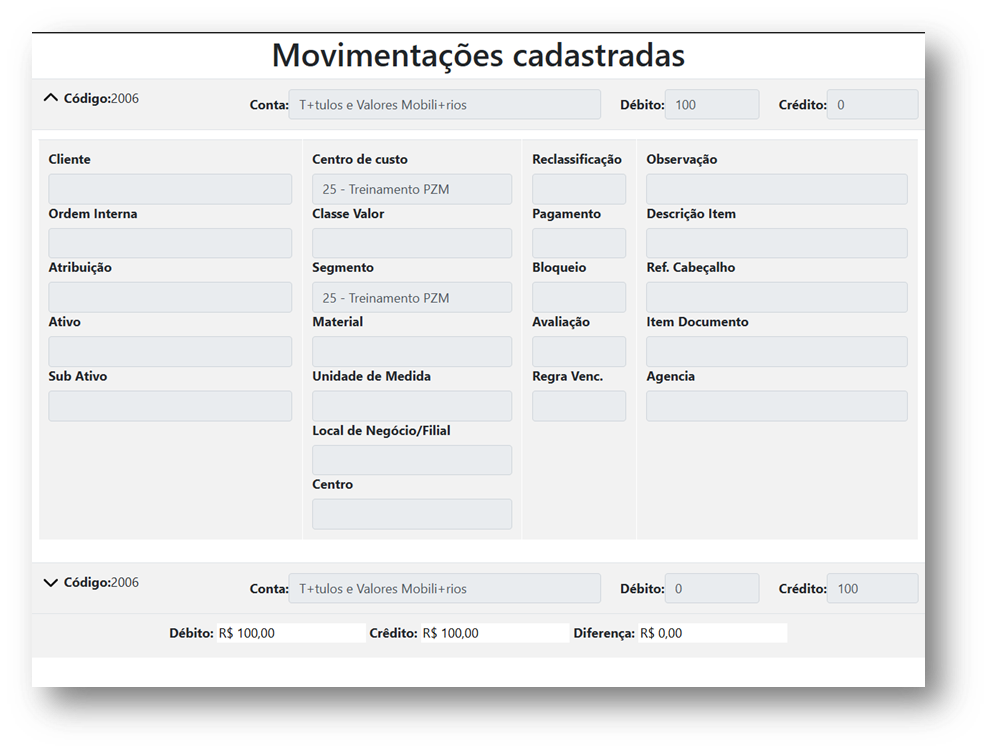
Na etapa de movimentação, são registrados os valores de débito e crédito que compõem o lançamento. Para que o lançamento seja considerado válido, é obrigatório que o valor da Diferença seja igual a zero, indicando que os valores de débito e crédito estão corretamente compensados.
Sempre que um lançamento for registrado, o sistema realiza essa validação automaticamente. Caso a diferença seja diferente de zero, o lançamento não poderá ser concluído até que o ajuste seja realizado.
Formas de cadastrar uma movimentação
A inclusão das movimentações pode ser realizada de duas formas:
1. Digitação direta ou copiar e colar
No campo Código, é possível digitar diretamente o código da conta. O sistema realizará a busca automática no plano de contas com base no código informado e preencherá os dados correspondentes.

2. Seleção por meio da lupa
Ao clicar no ícone da lupa, o sistema abrirá um pop-up com a listagem das contas cadastradas no plano de contas, vinculadas ao módulo de conciliação contábil do PZM. Basta localizar a conta desejada, selecioná-la e clicar em Enviar para vinculá-la à movimentação.

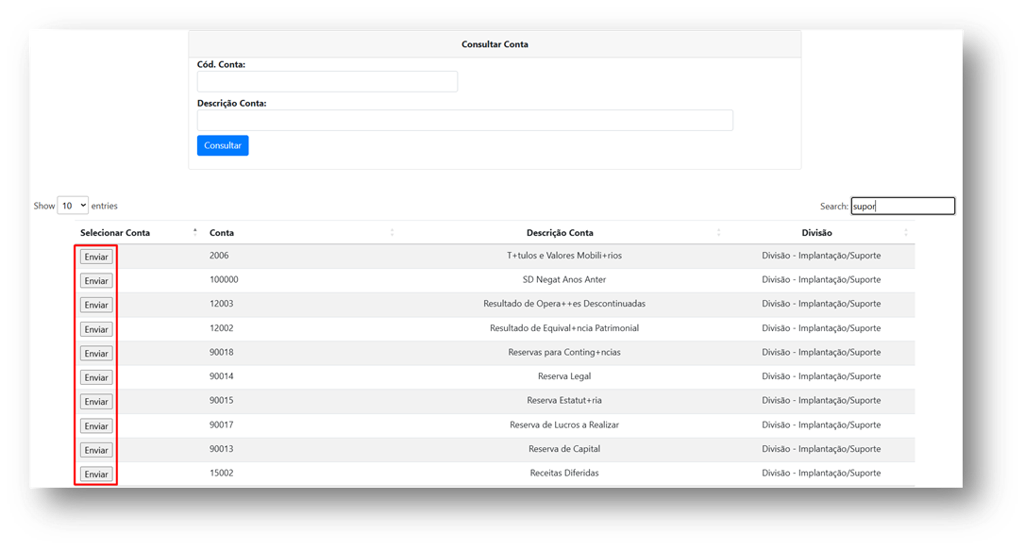
Após lançar todas as movimentações, verifique o campo “Diferença”. Se o valor for diferente de 0 (zero), o sistema bloqueará o cadastro e solicitará o ajuste necessário.
Carga em massa de lançamentos
A carga em massa de lançamentos é indicada quando há a necessidade de registrar vários lançamentos simultaneamente, por meio da importação de um arquivo. O processo é realizado a partir de um arquivo CSV, que pode conter informações como Tipo de Lançamento, Moeda, Tipo de Conta, Classe de Valor, Centro de Custo, entre outros campos.
Essa abordagem permite otimizar o tempo de execução e evita o preenchimento manual quando há um grande volume de dados a ser registrado.
Layout do arquivo
O layout padrão pode ser obtido diretamente na tela de carga, por meio da opção Layout Lançamento Unificado.
Processo de importação
Para realizar a carga, acesse:
Controle → Carga Lançamento.
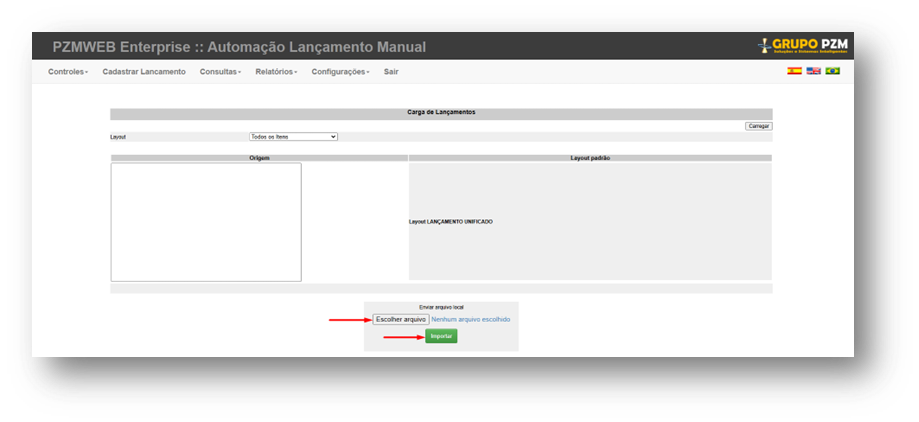
Na sequência:
- Clique em Escolher arquivo e selecione o arquivo CSV;
- Clique em Importar;
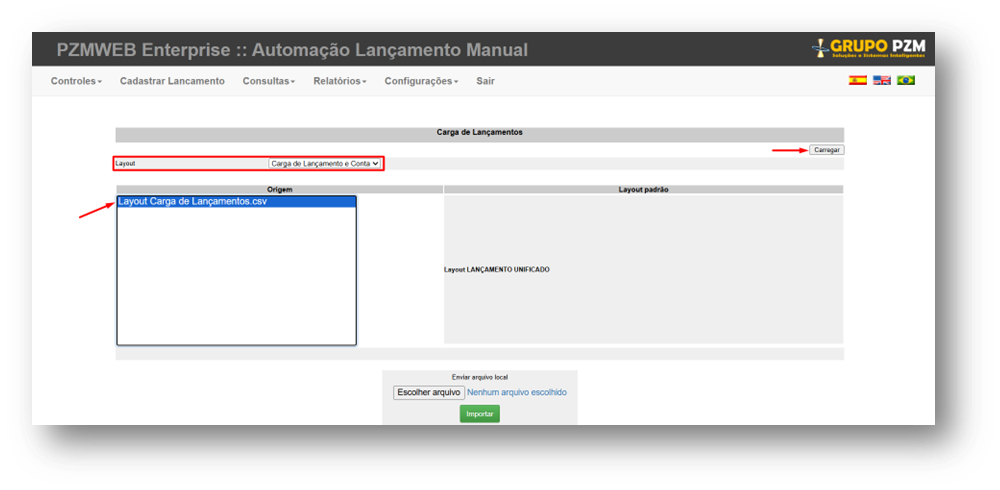
- O arquivo importado será exibido na coluna Origem;
- No campo Layout, selecione o tipo de layout correspondente;
- Selecione o layout na coluna e clique em ” Carregar”.
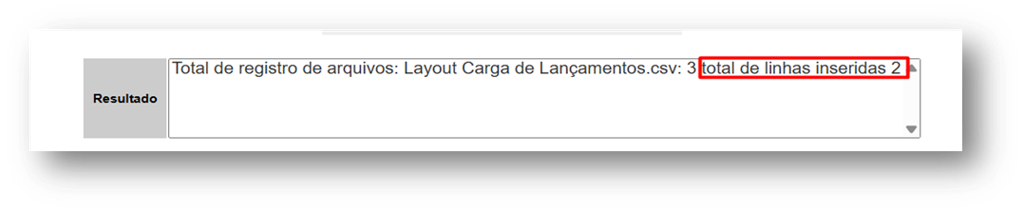
No campo Resultados, é exibido o total de linhas inseridas durante o processo de importação.
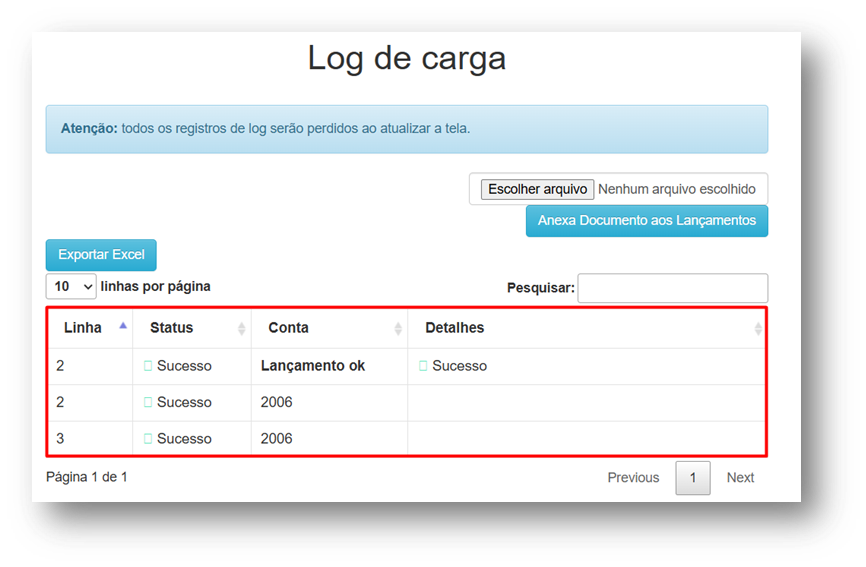
O campo Log de Cargas apresenta o detalhamento de cada linha importada, incluindo o status da carga, a conta contábil utilizada e demais informações relevantes para análise e conferência.
Os erros durante a importação podem ocorrer pelos seguintes motivos:
- Presença do caractere
*no arquivo CSV; - Tipo de lançamento não cadastrado;
- Moeda não cadastrada;
- Empresa inexistente;
- Conta contábil não cadastrada;
- Centro de custo não cadastrado;
- Classe de valor não cadastrada;
- Tipo de segmento não cadastrado.
Caso ocorra algum erro, será necessário corrigir o arquivo e realizar a importação novamente.
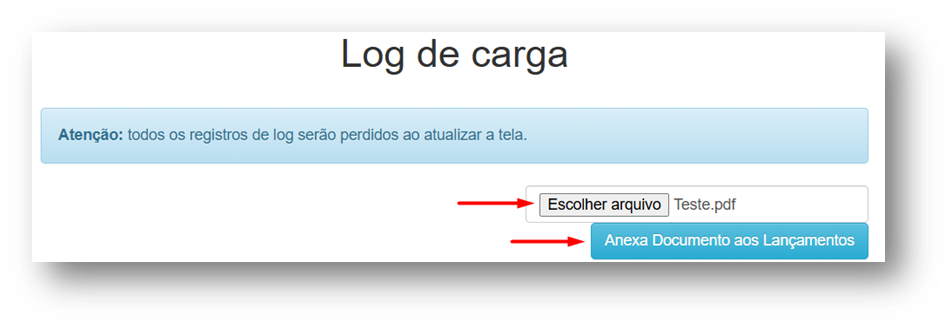
Após a conclusão da carga em massa, também é possível anexar documentos aos lançamentos cadastrados. Para isso, clique em Escolher arquivo e, em seguida, em Anexar Documento aos Lançamentos.
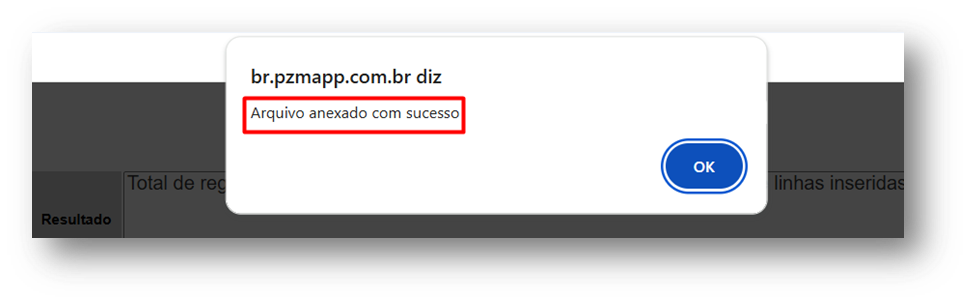
O sistema confirmará a operação por meio de uma mensagem indicando que o arquivo foi anexado com sucesso.
Visão do supervisor
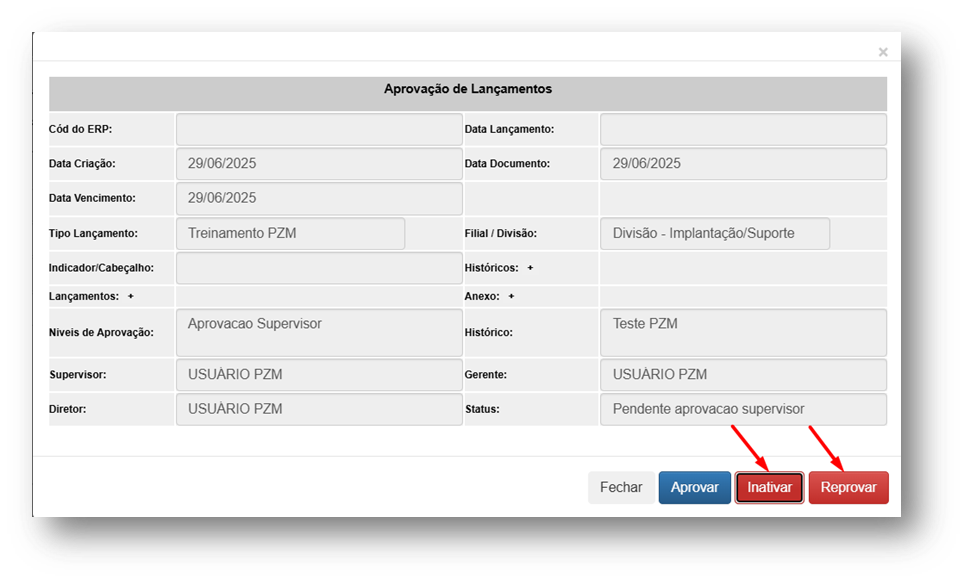
A tela de Visão do Supervisor apresenta os mesmos filtros disponíveis na tela Operativo. Após realizar a busca dos lançamentos, o aprovador poderá executar as ações permitidas conforme seu perfil, sendo Aprovar, Reprovar ou Inativar o lançamento.
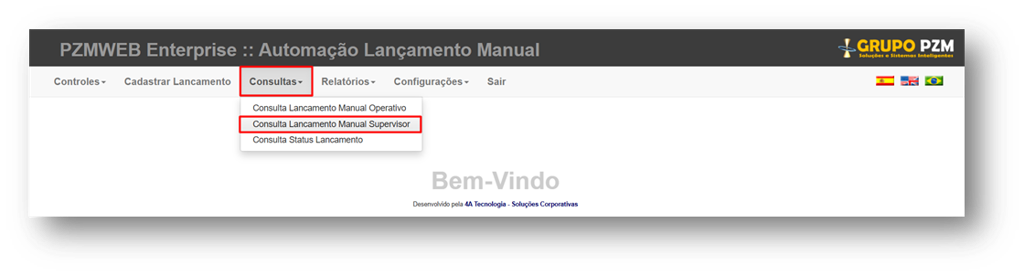
O sistema exibirá todos os lançamentos cadastrados, permitindo a utilização de filtros para facilitar a consulta, como Divisão, Tipo de Lançamento, Moeda e Status, entre outros.
O prazo dos lançamentos é sinalizado por faróis coloridos, que indicam a situação do lançamento conforme os critérios definidos no sistema. Para acessar um lançamento, basta clicar no farol correspondente.

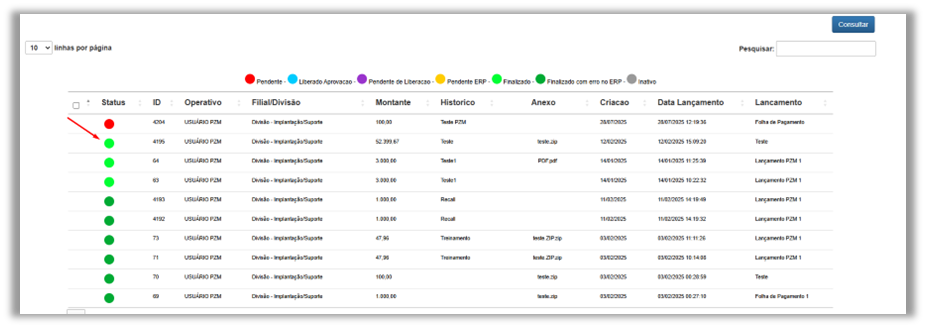
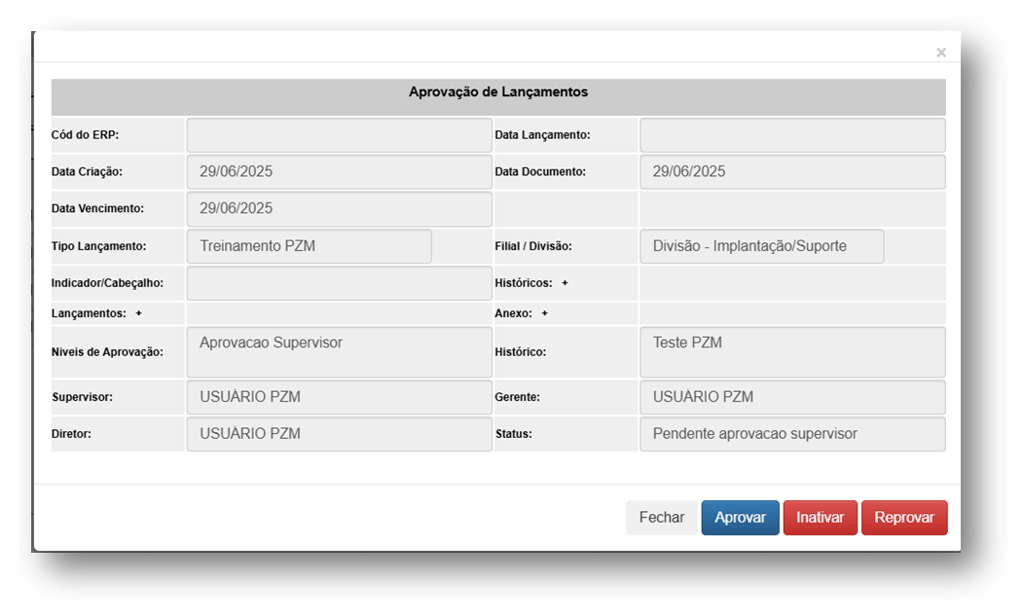
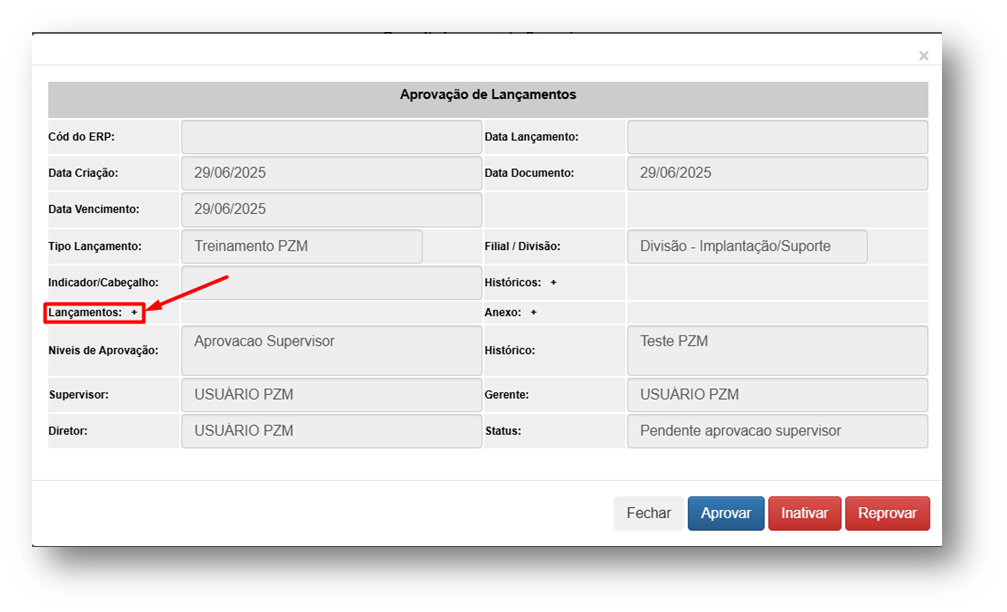
Para visualizar as movimentações realizadas no lançamento, utilize a opção Lançamentos +. Nessa visualização, são exibidas as contas que receberam os valores lançados a débito e a crédito, permitindo a análise detalhada do registro.
Aprovação do lançamento
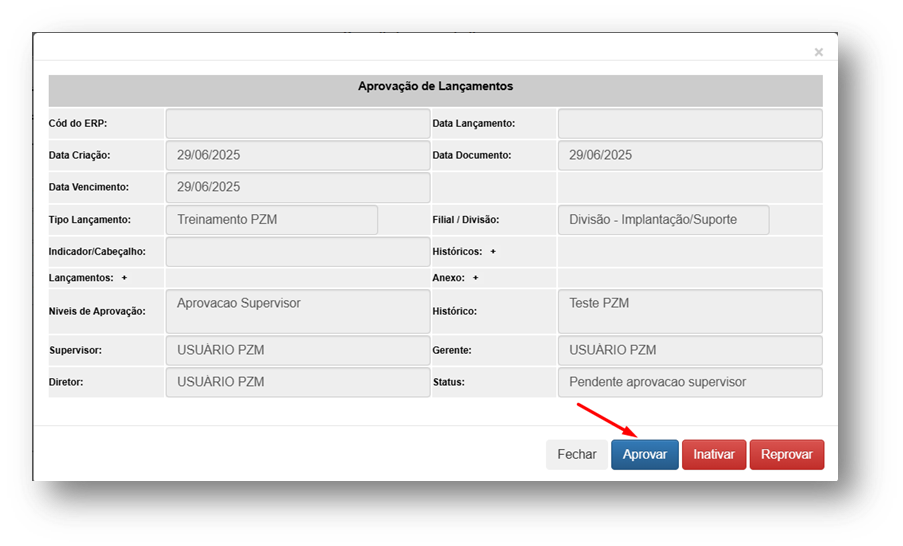
Para realizar a aprovação de um lançamento, basta clicar na opção Aprovar, conforme o nível de aprovação atribuído ao usuário.
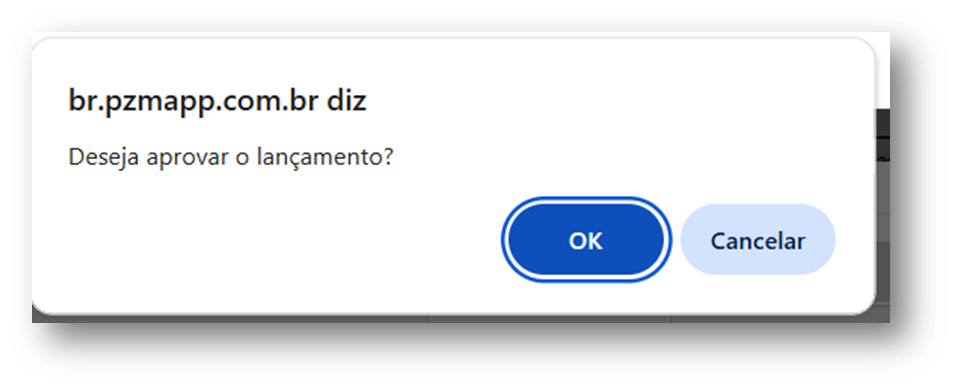
Antes de concluir a ação, o sistema exibirá uma mensagem de confirmação para validar se o usuário deseja prosseguir com o processo de aprovação.
Aprovação COM integração com ERP
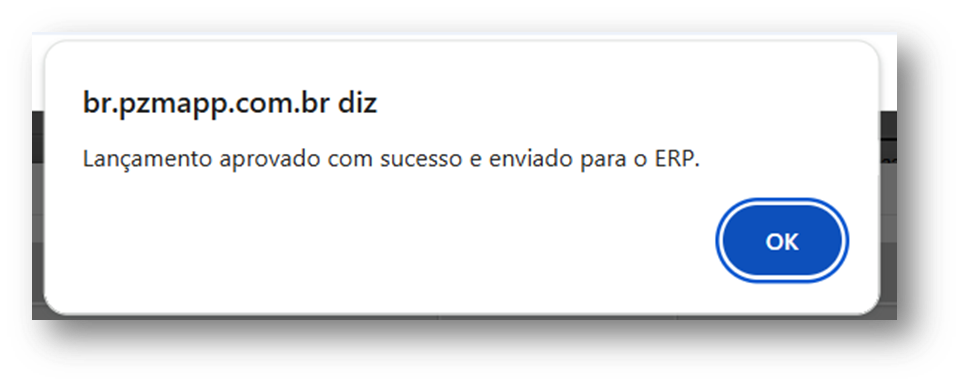
1. Quando a integração com o ERP está ativa, o sistema PZM envia automaticamente os lançamentos aprovados para o ERP. Após o envio, é exibida uma mensagem informando se o processo foi concluído com sucesso.
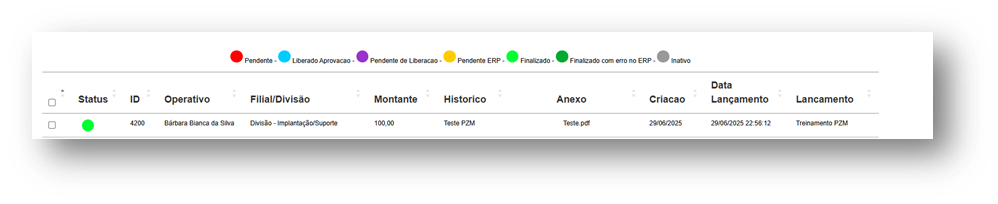
Caso o lançamento seja aceito pelo ERP, ele é finalizado no PZM, conforme o status (farol) correspondente.
2. Se o envio for rejeitado pelo ERP, o lançamento é reaberto automaticamente para o analista, permitindo a correção e o reenvio para aprovação, sem a necessidade de reiniciar todo o processo. Nessa situação, o sistema indicará o status Finalização com erro no ERP.
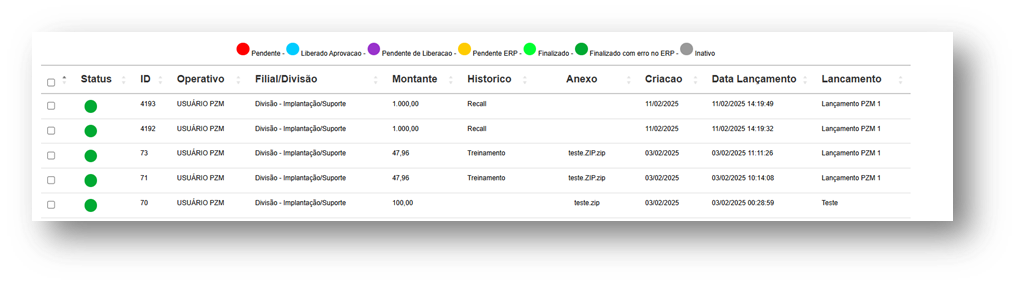
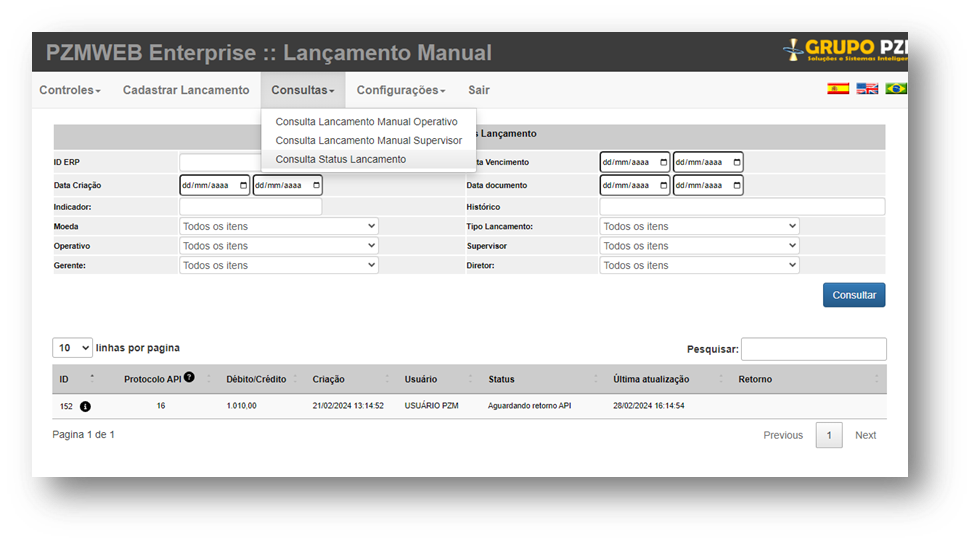
3. Para acompanhar o status dos lançamentos e os retornos da integração via API, o usuário deve acessar:
Menu → Consultas → Consulta Status de Lançamento.
Essa funcionalidade apresenta um relatório detalhado com a situação de cada lançamento, permitindo a verificação dos envios realizados e das respostas retornadas pelo ERP.
Aprovação SEM integração com ERP
Quando não há integração com o ERP, os lançamentos aprovados permanecem registrados exclusivamente no PZM, ficando disponíveis para consulta e acompanhamento.
Nessa situação, o sistema mantém todas as informações armazenadas, garantindo a rastreabilidade dos dados e a integridade do histórico dos lançamentos para fins de controle e auditoria.

Reprovação e inativação do lançamento
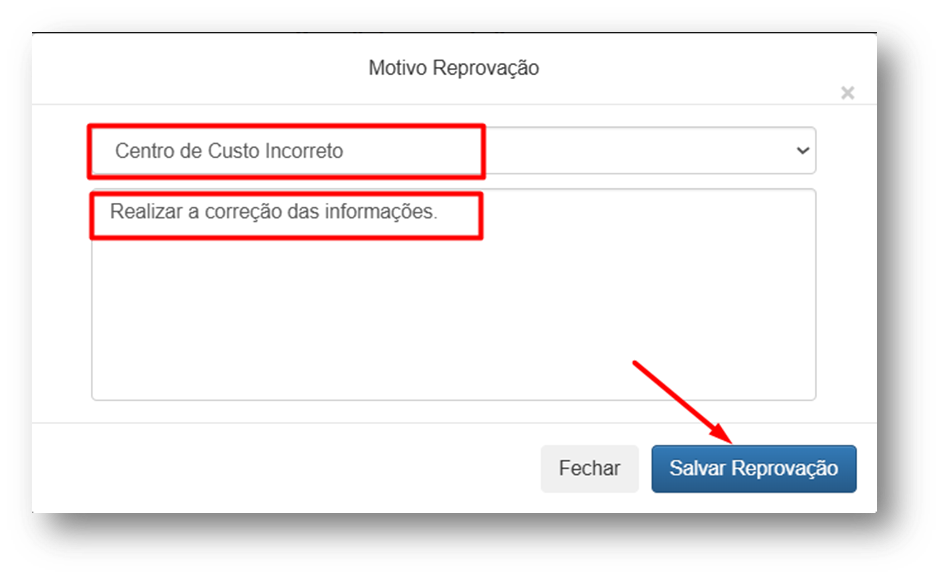
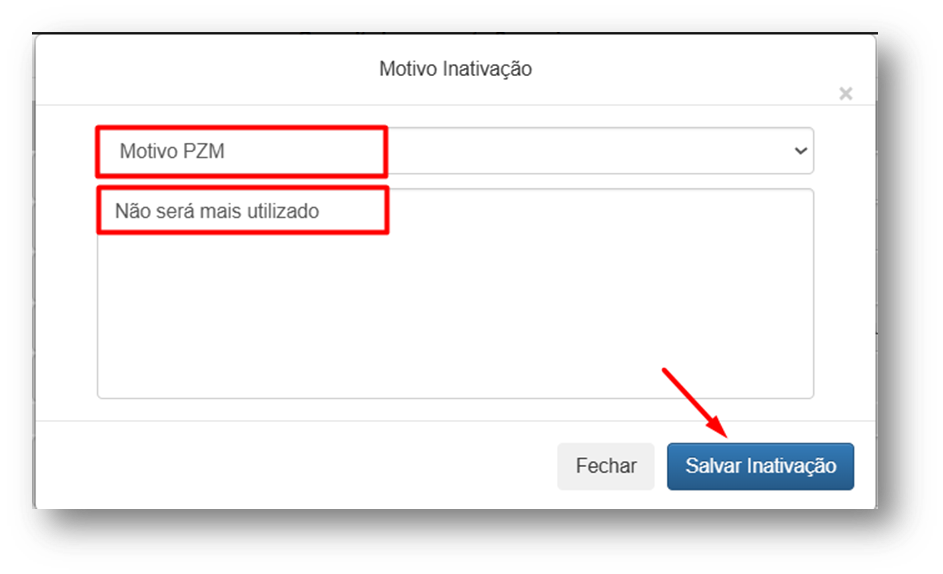
Para realizar a reprovação ou inativação de um lançamento, é obrigatória a indicação de um motivo de reprovação/inativação e o preenchimento de uma justificativa. Embora os termos sejam semelhantes, cada um possui uma finalidade específica no processo.
- Motivo de reprovação/inativação
Corresponde a uma tabulação previamente cadastrada no sistema, utilizada para fins de padronização e geração de relatórios. Esse campo permite classificar as reprovações e inativações de forma estruturada, facilitando análises e relatórios gerenciais. - Justificativa
Trata-se de um campo de texto livre, no qual o responsável deve detalhar as razões específicas que levaram à reprovação ou inativação do lançamento. A justificativa permite o registro de informações mais completas, garantindo clareza e contexto sobre a decisão tomada.
Quando um lançamento é reprovado, ele é reaberto automaticamente para que o analista realize os ajustes necessários e envie novamente para aprovação. Caso a reprovação ocorra após a primeira aprovação, o analista deverá cadastrar um novo lançamento vinculado ao anterior, utilizando o campo de observação para registrar essa relação.
Reabertura do lançamento
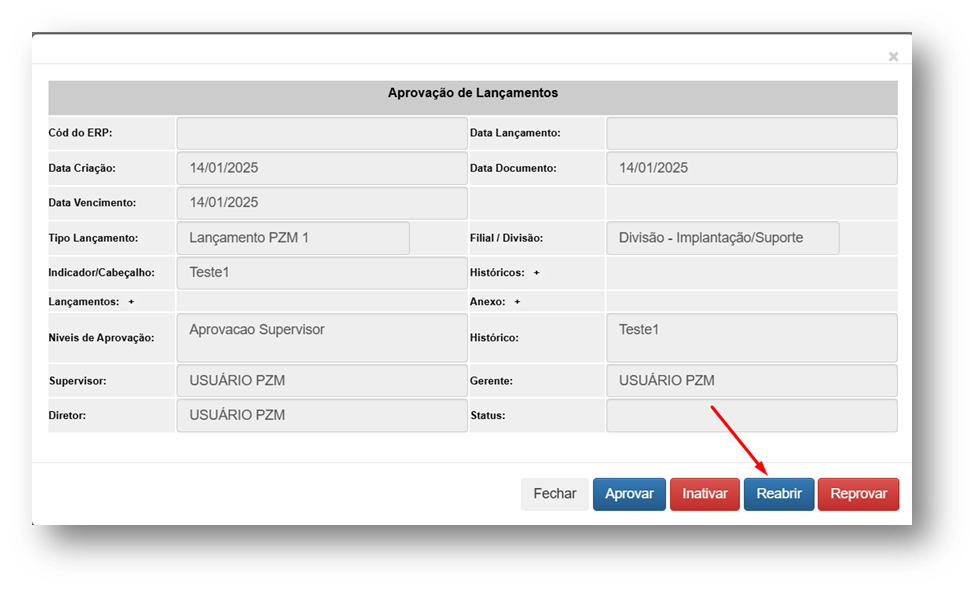
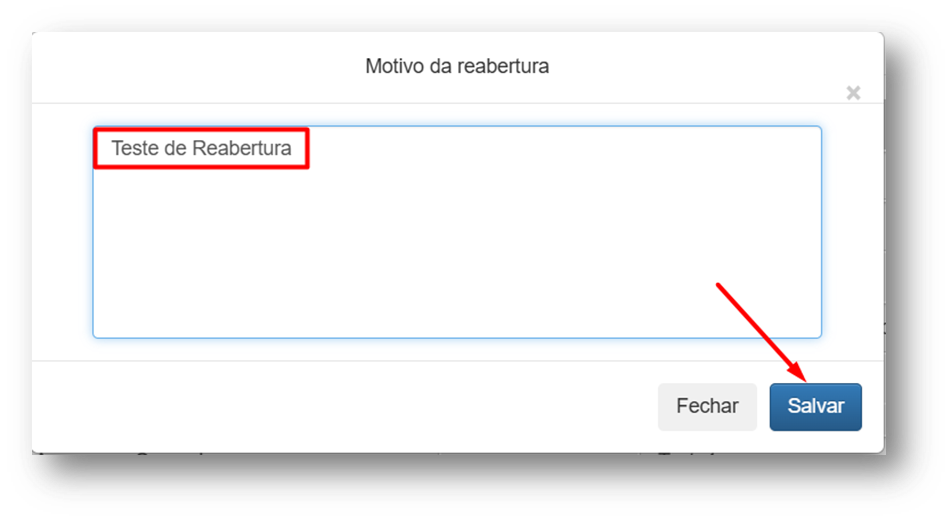
Para a reabertura de um lançamento, é obrigatória a indicação de uma justificativa, garantindo a rastreabilidade da ação.
Para efetuar o processo, clique em Reabrir, informe a justificativa e, em seguida, selecione Salvar para concluir a reabertura do lançamento.