


Plano de contas
O sistema permite a inclusão e a edição de contas contábeis de forma flexível, possibilitando a realização do processo por meio de carga em massa ou pelo cadastro e edição individual de contas diretamente no sistema.
Cadastro e edição de conta
Essa funcionalidade permite criar ou editar contas contábeis individualmente no sistema. Nessa opção, é possível inserir ou ajustar os detalhes de cada conta, como número, nome, tipo e demais informações diretamente na plataforma. Essa abordagem é indicada quando há necessidade de incluir ou alterar poucas contas, sem utilizar carga em massa.
Edição de contas
Para editar uma conta existente, acesse:
Operações → Plano de Contas → Consultar.
Na lista exibida, clique no ícone de edição (lápis) correspondente à conta desejada para realizar as alterações.

Cadastro de contas contábeis
Para cadastrar novas contas contábeis, acesse:
Cadastros → Plano de Contas.
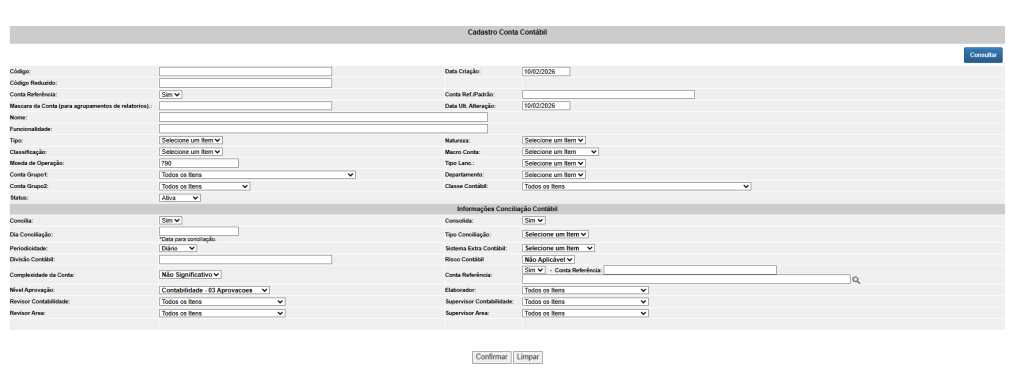
A tela de Conta Contábil possui um formulário dividido em dois blocos: Cadastro Conta Contábil e Informações de Conciliação Contábil. Cada bloco reúne campos específicos necessários para a correta configuração da conta no sistema.
Cadastro conta contábil
Neste bloco são informados os dados estruturais da conta:
- Status: define se a conta está ativa ou inativa. Contas inativas não recebem saldos.
- Código: código da conta, numérico ou alfanumérico. Este campo é chave única, não sendo permitida a duplicidade de códigos no plano de contas.
- Código reduzido: versão abreviada do código da conta.
- Nome: nome descritivo da conta contábil.
- Tipo: define se a conta é Analítica ou Sintética.
- Natureza: indica se a conta possui natureza devedora ou credora.
- Classificação: classificação contábil da conta, como ativo, passivo ou resultado.
- Macro conta: grupo de balancete ao qual a conta pertence.
- Moeda de operação: moeda utilizada para operação da conta.
- Tipo de lançamento: tipo de lançamento utilizado para a conta (manual, automático, entre outros).
- Departamento: departamento ou setor da empresa associado à conta.
- Classe contábil: classe contábil vinculada à conta.
Informações de conciliação contábil
Neste bloco são definidas as regras de conciliação associadas à conta:
- Concilia: indica se a conta gera capa de conciliação.
- Consolida: indica se a conta participa do processo de consolidação contábil. Deve ser utilizada apenas quando houver divisões consolidadas.
- Dia de conciliação: dia do mês em que a conciliação deve ocorrer. O sistema permite cálculo por dias fixos ou dias úteis.
- Tipo de conciliação: define se a conta será utilizada para composição de saldo ou conciliação.
- Periodicidade: frequência com que a conciliação da conta será realizada.
- Sistema extracontábil: indicação do sistema externo de onde se originam os suportes da conciliação.
- Risco contábil: nível de risco associado à conta contábil.
- Conta de referência: conta relacionada utilizada como referência, quando aplicável.
- Nível de aprovação: define o nível de responsáveis exigido para aprovação das conciliações dessa conta.
O correto preenchimento desses campos é essencial para garantir a governança, rastreabilidade e funcionamento adequado do processo de conciliação contábil no sistema.
Carga em massa do plano de contas
A carga em massa do plano de contas é indicada quando há necessidade de adicionar ou atualizar diversas contas contábeis simultaneamente. Esse processo é realizado por meio da importação de um arquivo no formato CSV, contendo informações das contas, como código, nome, tipo, descrição, entre outros campos.
Essa abordagem é eficaz para otimizar o tempo de cadastro e evitar a inclusão manual de dados, especialmente em cenários com grande volume de contas a serem criadas ou ajustadas.
Certifique-se de estar logado na empresa/divisão que pertença ao plano que deseja carregar.
O layout do arquivo pode ser obtido diretamente no sistema por meio da opção Extração Plano de Contas. Ao realizar a exportação, os dados já cadastrados serão disponibilizados no layout padrão, facilitando ajustes e reutilização do arquivo.
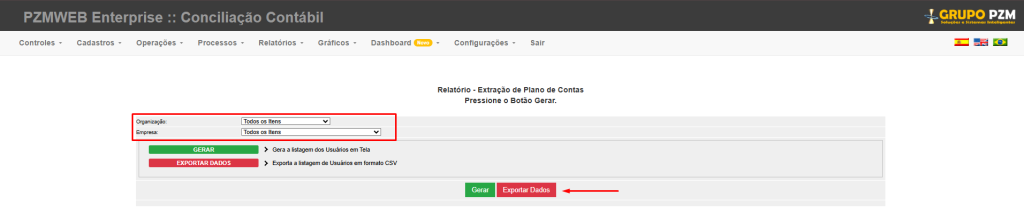
Para realizar a carga, acesse:
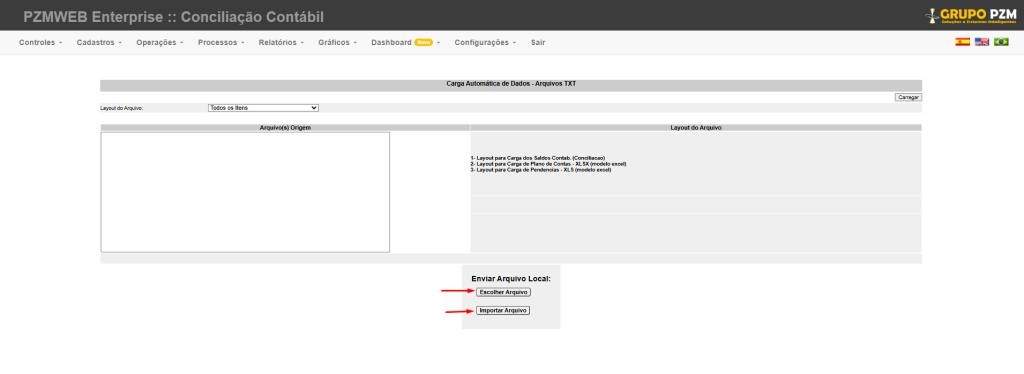
Controle → Importar → Dados via CSV/TXT.
Em seguida, clique em Escolher arquivo e, após selecionar o arquivo, clique em Importar arquivo para iniciar o processamento.
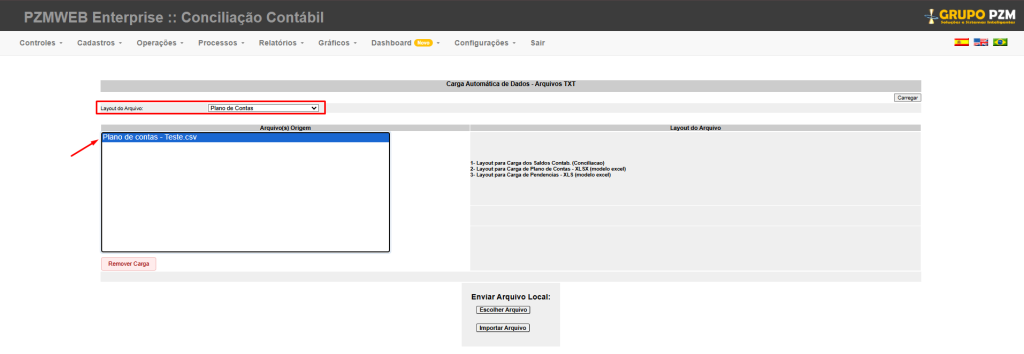
O arquivo importado será exibido na coluna Arquivo(s) de Origem. No campo Layout de Arquivo, selecione o tipo de layout correspondente ao arquivo carregado.
Em seguida, selecione o layout na coluna e clique em Carregar para iniciar o processamento do arquivo.
Certifique-se de que todas as linhas do arquivo tenham sido carregadas corretamente. Caso alguma linha não seja processada, revise o arquivo e realize a importação novamente.
No campo Resultados, serão exibidas as linhas com erro, bem como a quantidade de registros carregados com sucesso. O número de linha apresentado nesse campo considera um deslocamento em relação à planilha: quando o sistema indicar a linha 0 (zero), ela corresponderá à linha 1 no arquivo Excel.
Os erros de importação podem ocorrer devido à presença de caracteres especiais, como:
- Aspas duplas ( “ );
- Aspas simples ( ’ );
- Barra invertida ( \ );
- Apóstrofo ( ` ).
Caso seja identificado algum erro, será necessário excluir o Log de Cargas em Controles → Log de Cargas, ajustar o arquivo e realizar o carregamento novamente.

Validação do plano de contas
Após a carga do plano de contas, as informações são direcionadas para a base de validação, uma base temporária onde os registros permanecem até que sejam efetivamente inseridos na base principal ou excluídos.
Para realizar a validação dos dados, acesse:
Controles → Base de Dados → Validação Carga Plano de Contas.
A validação é realizada em três etapas:
- Clique em Consultar para listar as contas carregadas.
- Inicialmente, o sistema exibe até 100 registros. Caso existam mais contas, ajuste a quantidade de linhas exibidas e pressione Enter.
- Selecione as contas desejadas marcando a caixa de seleção correspondente a cada registro.
- Clique em Validar para confirmar a inserção das contas na base definitiva.
Somente após essa validação os registros passam a integrar oficialmente o plano de contas do sistema.
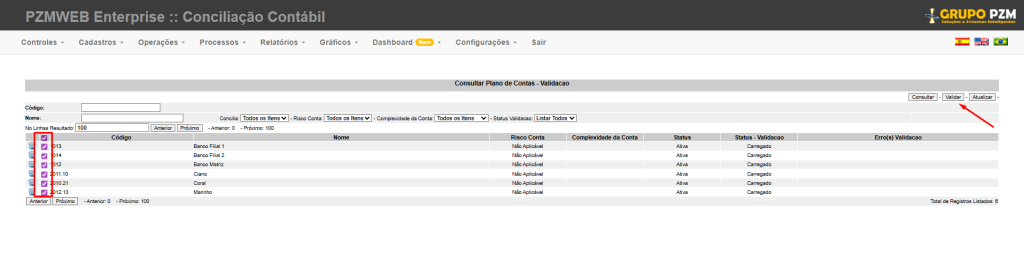
Ao executar a validação, o sistema analisará os dados carregados e aplicará o tratamento adequado para cada situação:
- Contas novas: o sistema realizará a inserção dos registros e, em seguida, limpará a base de validação.
- Contas já existentes: o sistema exibirá uma mensagem informando que a conta já existe e disponibilizará a opção Atualizar, permitindo que os dados cadastrais sejam sobrescritos conforme o arquivo importado.
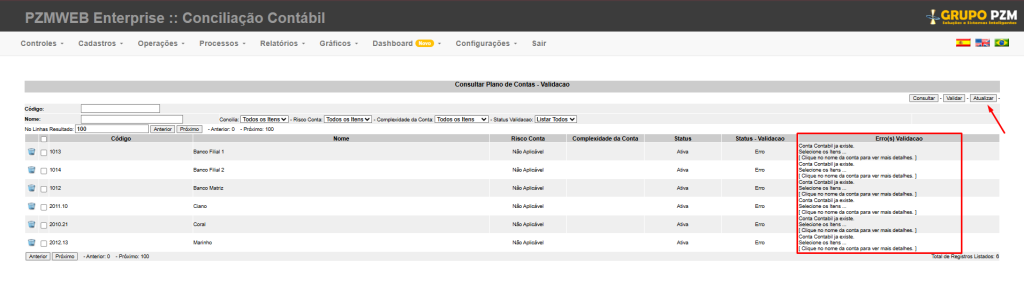
A coluna Erro(s) Validação apresentará as informações sempre que houver algum impedimento para a inserção dos dados, como conta já existente ou inconsistências relacionadas à classe contábil, entre outros.
Ao final do processo, a base de validação deve estar vazia, indicando que a validação foi concluída com sucesso e que as informações já foram registradas no sistema, ficando disponíveis para consulta.
Consulta – plano de contas
Para consultar o plano de contas, acesse:
Operações → Plano de Contas → Consulta de Plano de Contas.
Informe a quantidade de linhas que deseja exibir na tela, pressione Enter e, em seguida, clique em Consultar para visualizar os registros.

Nesta tela, também é possível visualizar a relação das contas de referência e seus respectivos agrupamentos. Para isso, clique na opção Listar Grupo Referência Conciliação.
Caso possua dúvidas sobre o conceito de Conta de Referência, acesse o tópico ->

Extração – plano de contas
O sistema permite que usuários com perfil Supervisor ou K-User (Administrador) realizem a extração do plano de contas.
Para executar a extração, acesse:
Operações → Plano de Contas → Consulta de Plano de Contas.
Na tela, preencha as informações de Organização e Empresa (plano de contas) e selecione a opção desejada:
- Gerar: exibe a listagem diretamente na tela;
- Exportar dados: realiza a exportação da listagem no formato CSV.
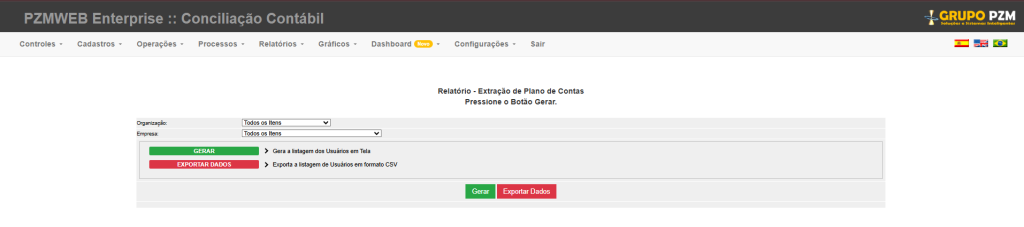
Ao realizar a exportação em CSV, o usuário será direcionado para a tela de exportação, onde será exibido um hiperlink correspondente ao arquivo gerado.
Para efetuar o download, basta clicar no link para que o arquivo seja baixado em seu computador.

Balancete
O balancete é um relatório contábil que apresenta o saldo de todas as contas da empresa em um período específico, organizadas entre débito e crédito.
Esse relatório é fundamental para o processo de conciliação contábil, pois fornece uma visão detalhada dos saldos das contas em determinado período. A conciliação consiste na comparação desses saldos com extratos bancários, documentos e outras fontes externas, garantindo que os registros contábeis estejam corretos, consistentes e alinhados com a realidade financeira.
Carga ou requisição de balancete
Para assegurar a precisão dos registros financeiros e a conformidade das informações no sistema contábil, é indispensável realizar a carga ou a requisição do balancete. Esse processo garante que os saldos utilizados na conciliação estejam atualizados e disponíveis para análise.
Atenção!!! A carga e validação de saldos não pode ocorrer em divisão consolidada e/ou master. Ainda que a logica de consolidada permita que uma consolidada receba saldos próprios, o fluxo de carga e validação nunca deverá ocorrer logado em uma empresa nessa condição.
Requisição de balancete via webservice
A requisição de balancete via webservice permite que a busca dos saldos seja realizada diretamente do ERP para o PZM. Por meio desse processo, o sistema carrega e valida automaticamente os saldos disponíveis no ERP, com base nos parâmetros informados, como ano, mês, contas e divisões requisitadas.
Essa integração garante maior agilidade, redução de erros manuais e consistência das informações utilizadas no processo de conciliação contábil.
Para realizar a busca dos saldos via webservice, acesse:
Controles → Importar → Dados via Webservice.
Na tela, informe os filtros conforme a necessidade da requisição e clique em Importar para iniciar o processo.
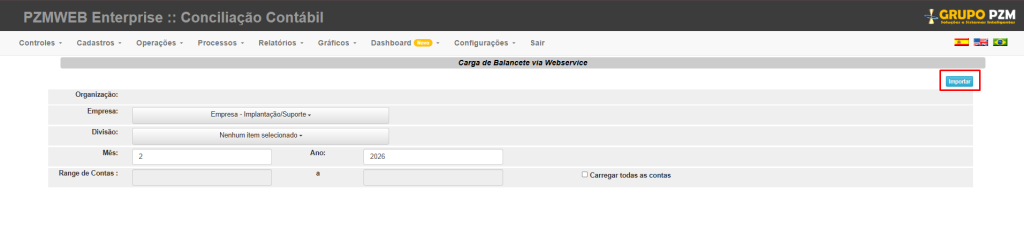
Após a requisição, será exibida uma tabela com as informações do status da requisição por empresa.
Todos os itens requisitados com êxito serão automaticamente listados na tela de Validação de Balancete, permitindo a continuidade do processo para validação e inclusão efetiva dos saldos no sistema.
Carga de balancete via CSV
Para realizar a carga dos saldos por meio de arquivo CSV, acesse:
Controles → Importar → Dados via CSV/TXT.
Na sequência, clique em Escolher arquivo, selecione o arquivo desejado e, em seguida, clique em Importar arquivo para iniciar o processamento.
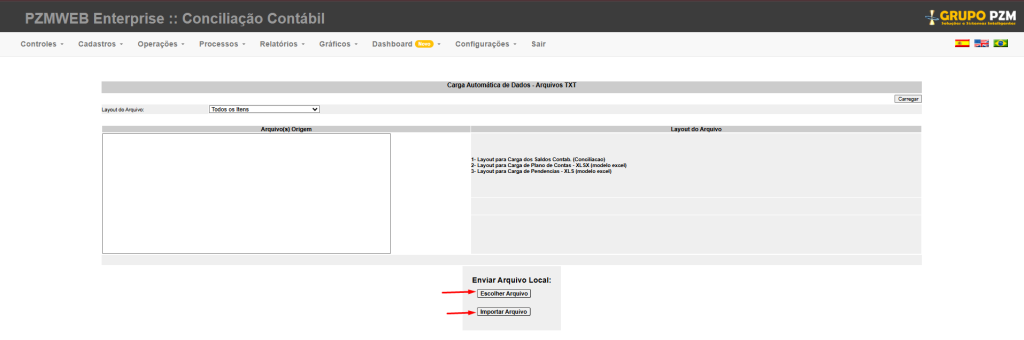
O arquivo importado será exibido na coluna Arquivo(s) de Origem. No campo Layout de Arquivo, selecione o tipo de layout correspondente ao arquivo carregado.
Em seguida, selecione o layout na coluna e clique em Carregar para iniciar o processamento.
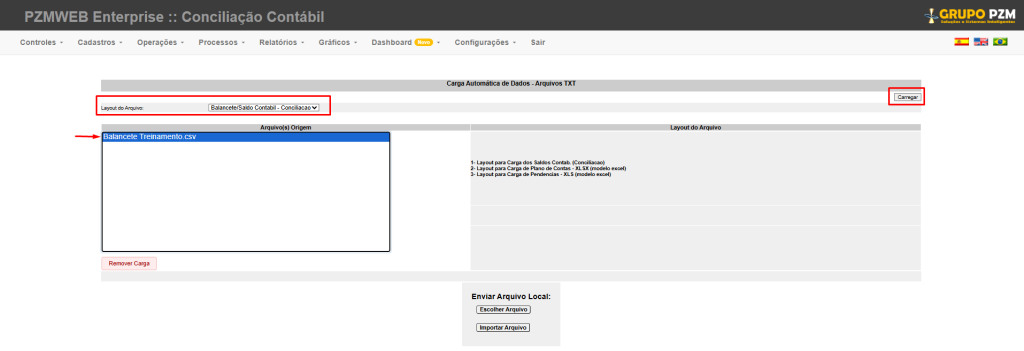
Certifique-se de que todas as linhas do arquivo tenham sido carregadas corretamente. Caso alguma linha não seja processada, revise o arquivo e realize a importação novamente.
No campo Resultados, serão exibidas as linhas com erro, juntamente com a quantidade de registros carregados com sucesso.

O número indicado no campo Resultados corresponde a um número a mais em relação à planilha. Por exemplo, quando o sistema indicar a linha 0 (zero), ela corresponderá à linha 1 no arquivo Excel.
Os erros de importação podem ocorrer pelos seguintes motivos:
- Presença de caracteres especiais, como aspas duplas ( “ ), aspas simples ( ’ ), barra invertida ( \ ) e apóstrofo ( ` );
- Colunas de saldo sem formatação numérica com duas casas decimais;
- Campos de saldo vazios ou preenchidos com “-”, que não são importados.
Caso não haja saldo para determinada conta, informe 0 no campo correspondente.
Quando houver erro, é possível identificar a origem acessando a opção Abrir Log de Erros, onde serão exibidos os detalhes para análise e correção.
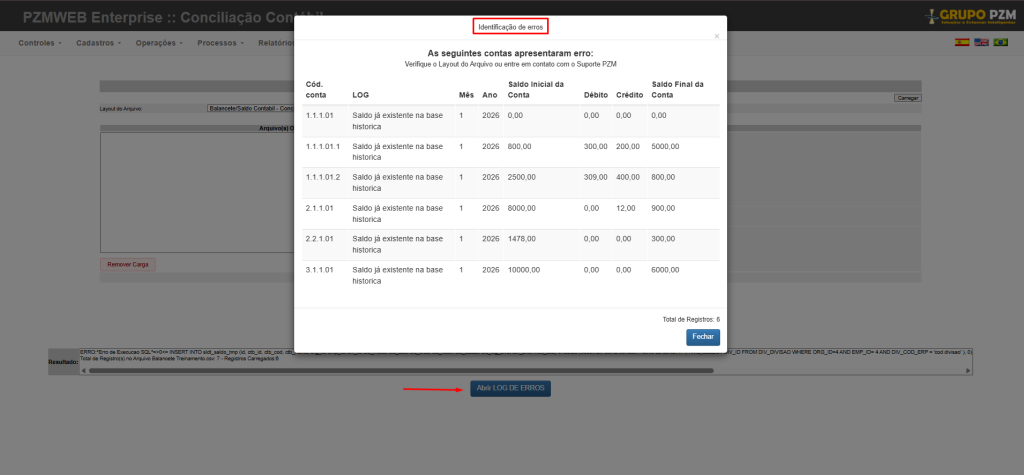
Após identificar o motivo do erro, realize a correção necessária no arquivo. Antes de efetuar uma nova tentativa de importação, é obrigatório excluir o Log de Cargas, acessando:
Controles → Log de Cargas.
Validação de balancete
De forma semelhante ao processo do plano de contas, após a carga do arquivo, as informações do balancete são direcionadas para a base de validação, uma base temporária onde os registros permanecem até que sejam efetivamente inseridos na base definitiva ou excluídos.
Atenção!!! A carga e validação de saldos não pode ocorrer em divisão consolidada e/ou master. Ainda que a logica de consolidada permita que uma consolidada receba saldos próprios, o fluxo de carga e validação nunca deverá ocorrer logado em uma empresa nessa condição.
Para realizar a validação do balancete, acesse:
Controle → Base de Dados → Validação Balancete.
Para consultar os registros carregados, é necessário informar:
- Ano e mês do saldo;
- Empresa correspondente ao plano de contas.
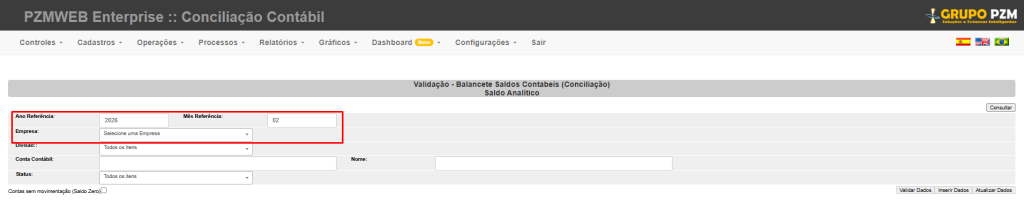
A validação do balancete é realizada em duas etapas:
- Seleção dos saldos
Marque a caixa de seleção correspondente a cada saldo de conta desejado e clique em Validar Dados. - Inserção dos dados
Após a validação, selecione as contas e clique em Inserir Dados para concluir o processo.
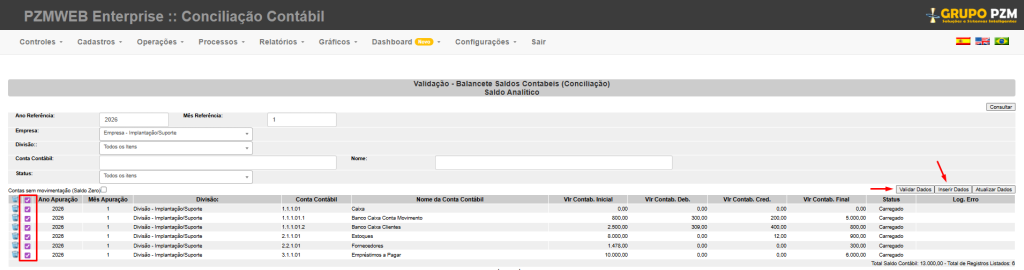
Ao executar a validação, o sistema analisará os dados carregados e aplicará o tratamento adequado conforme cada cenário identificado:
- Saldo novo
Quando se tratar da primeira carga de saldo para a conta no ano e mês informados, o sistema validará os dados e retornará o status Validado. Após a ação de Inserir Dados, a base de validação será esvaziada. - Carga de saldo igual
Quando o sistema identificar que o saldo carregado para a conta já existe no balancete histórico e possui o mesmo valor, a tela será limpa e o saldo não será armazenado novamente, por ser idêntico ao já existente. - Saldo inicial divergente
Caso o saldo inicial carregado seja diferente do saldo final do mês anterior, o sistema exibirá uma mensagem de alerta indicando a divergência. Essa situação não impede a inserção dos saldos, pois o sistema está configurado para considerar como saldo inicial o saldo final carregado no mês anterior. - Conta inativa ou não cadastrada
Se forem carregados saldos para uma conta inexistente ou com status diferente de Ativo, o sistema exibirá uma mensagem de erro. Para corrigir, será necessário consultar e ativar a conta ou realizar o cadastro, seja diretamente no plano de contas ou por meio de carga em massa. - Nova tentativa de carga com saldo diferente
Quando houver uma tentativa de carregar saldos com valores diferentes dos já existentes, o sistema exibirá a mensagem Já existe saldo carregado. Para atualizar os valores, é necessário reprovar as capas que contenham a conta em questão e, em seguida, realizar a atualização dos saldos.
Uma vez concluída a validação completa o sistema permitirá que os saldos sejam consultados através do balancete histórico e, se necessário exportados para melhor conferência.
Balancete histórico
O balancete histórico armazena todos os balancetes carregados no sistema. Após o registro do saldo nessa base, não é possível realizar a exclusão do dado. Em casos de carga incorreta, o valor pode ser substituído, porém a conta permanecerá registrada no histórico com o saldo ajustado.
Para acessar o balancete histórico, utilize o caminho:
Controles → Base de Dados → Balancete Histórico.
Para realizar consultas, informe o Ano/Mês de Referência, a Divisão e clique em Consultar.
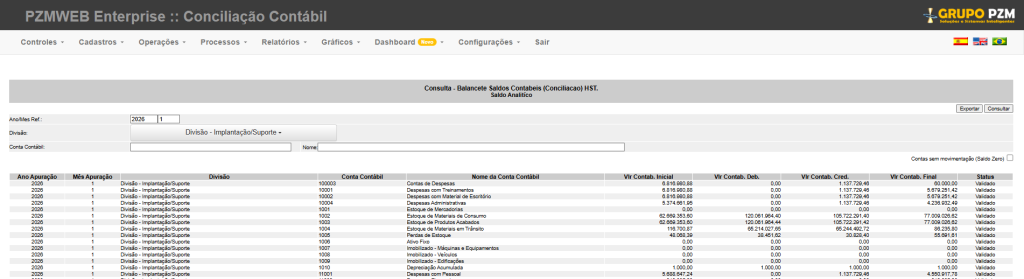
Após a realização da carga do balancete, é possível seguir com a geração do checklist para dar continuidade ao processo de conciliação.
Para mais informações, acesse o tópico -> Como Gerar um Checklist de Conciliação