


A parametrização do checklist pode ser realizada tanto no checklist de partida quanto no checklist de execução, permitindo maior flexibilidade na organização do processo e no controle das responsabilidades envolvidas.
Cada tipo de checklist possui uma finalidade específica dentro do fluxo de conciliação, influenciando diretamente na associação de responsáveis, cálculo de prazos e execução das atividades.
Para compreender as diferenças entre os tipos de checklist e identificar o momento adequado para utilização de cada um, acesse o tópico -> Checklist de Execução x Checklist de Partida
Associar responsável
A associação de responsáveis no Checklist garante a formação de uma base estruturada e atualizada, contendo os responsáveis vinculados às contas e empresas. O sistema permite o reaproveitamento das atribuições de um mês para o outro, promovendo continuidade e padronização no processo de conciliação.
Esse procedimento deve ser realizado exclusivamente por usuários com perfil K-User ou Supervisor do módulo. Usuários operativos não possuem permissão para executar essas alterações, por questões de segurança e rastreabilidade das informações.
Associação por número de pessoas envolvidas
Os níveis de atribuição devem corresponder ao número de responsáveis definidos para a conta, conforme a parametrização realizada no plano de contas.
Para identificar corretamente quais campos devem ser preenchidos em cada cenário, utilize a tabela de referência correspondente ao modelo de aprovação configurado no ambiente.
| Nº de pessoa envolvidas | Elaborador | Revisor da área | Supervisor da área (Aprovador da área) | Revisor contábil (Revisor da contabilidade) | Supervisor contábil (Aprovador contabilidade) |
| 02 | X | X | |||
| 03 | X | X | X | ||
| 04 | X | X | X | X | |
| 05 | X | X | X | X | X |
Para realizar a associação, acesse:
Operações → Operações → Controle do Checklist Capa de Conciliação Contábil – Consulta.
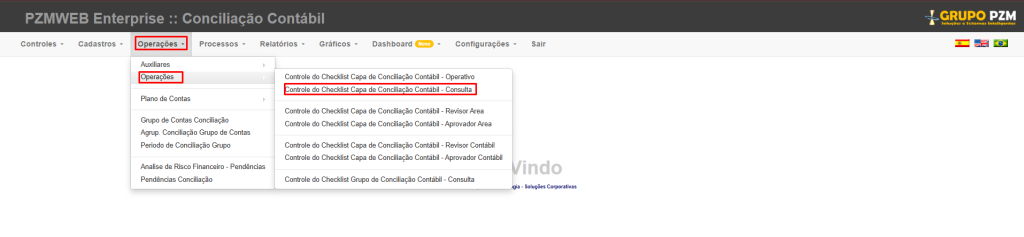
Na tela de consulta, preencha os campos conforme abaixo:
- Ano/Mês Ref: informe o ano e mês correspondente ao checklist de partida (Ano/0) ou ao checklist de execução (ano e mês gerado);
- Divisão: selecione uma divisão específica ou mantenha a opção Todos os itens, conforme a necessidade.
Após o preenchimento, clique em Consultar para visualizar os registros.
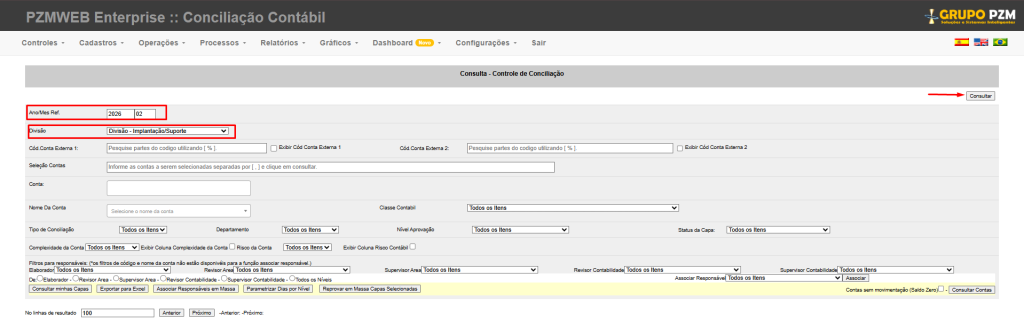
Nesta tela, estão disponíveis filtros e campos que facilitam a busca por contas específicas, seja por parâmetros, código ou outros critérios disponíveis. O sistema oferece diversas opções de filtragem para tornar a consulta mais precisa e eficiente.
Para mais detalhes sobre os filtros e formas de pesquisa, acesse o tópico -> Como utilizar os filtros do Checklist Consulta (Supervisor)
Atribuição de responsável – Manual
Para realizar a atribuição manual de responsável, siga as orientações abaixo:
- No painel do checklist, selecione as capas marcando o flag correspondente à conta para a qual deseja atribuir o responsável;
- No campo De, selecione o nível de atribuição (Elaborador, Revisor Área, Aprovador Área, entre outros);
- No campo do nível de atribuição, selecione o responsável desejado;
- Clique no box Associar Responsável para efetivar a alteração e, em seguida, confirme a associação.
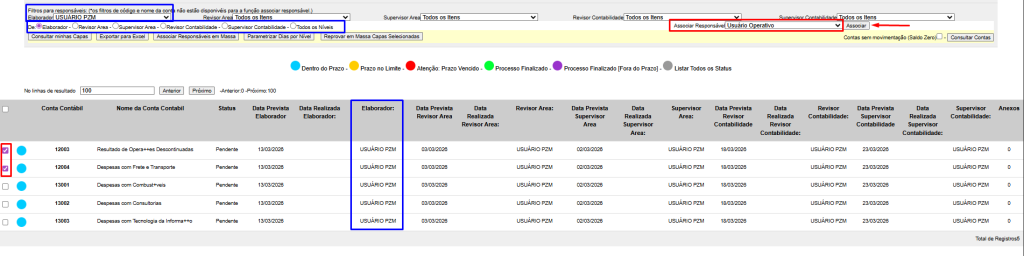
Caso o responsável que deseja associar não esteja disponível na lista, verifique se o usuário está com status ativo e se possui acesso ao módulo Conciliação, bem como à empresa/divisão na qual o checklist está sendo gerado ou consultado.
Atribuição de responsável – Em massa
Essa funcionalidade tem como objetivo facilitar a atribuição de responsáveis, permitindo que usuários com perfil K-User realizem a atualização em massa dos responsáveis por meio de um arquivo em Excel previamente parametrizado.
Esse recurso otimiza o processo, reduz o retrabalho manual e garante maior padronização nas associações realizadas.
Para realizar a atribuição em massa, siga as orientações abaixo:
- No painel do checklist, selecione o recurso “Associar Responsáveis em Massa”
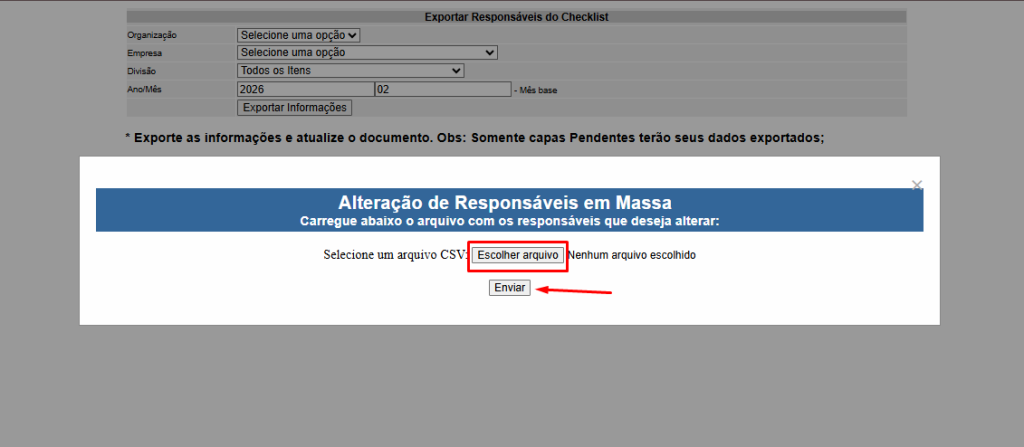
- Na tela seguinte, inclua os filtros necessários e siga com a “Exportação das Informações”
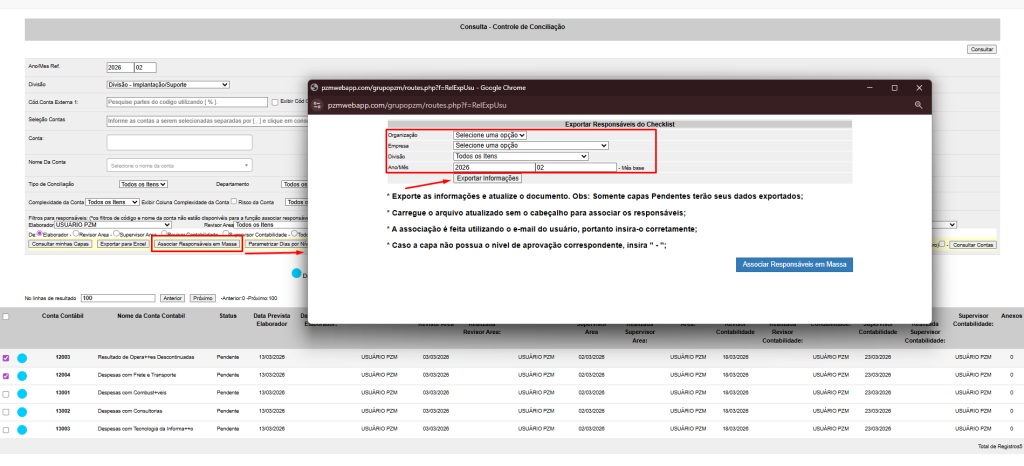
Ao clicar no botão Exportar Informações, o sistema realizará automaticamente o download do arquivo em seu computador.
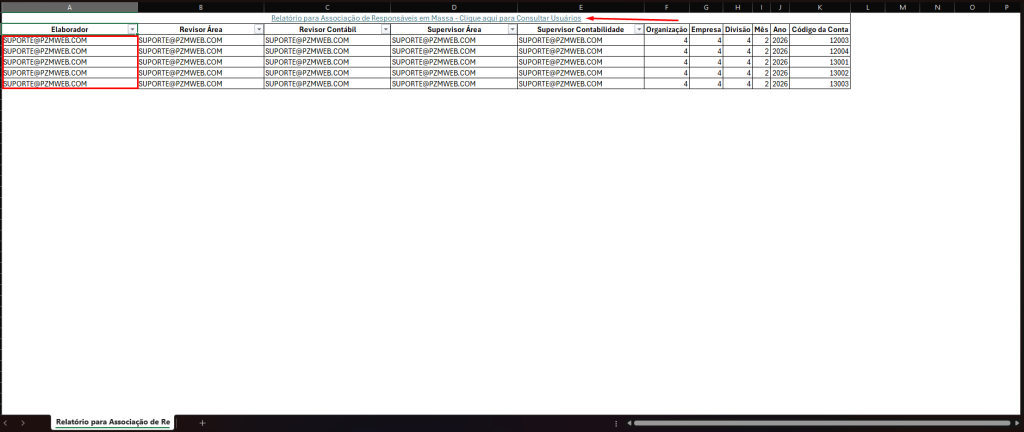
Ao abrir o arquivo, serão exibidas todas as contas vinculadas ao checklist, permitindo que a associação de responsáveis seja realizada de forma massiva, conforme a parametrização definida.
Para realizar a associação em massa, siga as orientações abaixo. Essas instruções também estão disponíveis na própria tela de exportação do arquivo:
- Exporte as informações e atualize o documento conforme necessário.
Observação: somente capas com status Pendente terão seus dados exportados. - Após a atualização, carregue o arquivo novamente sem o cabeçalho, para que o sistema processe corretamente a associação.
- A vinculação dos responsáveis é realizada por meio do e-mail do usuário. Certifique-se de inseri-lo corretamente no arquivo.
- Caso a capa não possua determinado nível de aprovação, preencha o campo correspondente com “ – ”.
- Em caso de dúvida sobre os e-mails cadastrados, utilize o hiperlink Clique para consultar usuários, que direciona para a tela onde é possível visualizar os e-mails de todos os usuários existentes no sistema.
Após o envio do arquivo atualizado, clique no botão azul Associar Responsável, selecione o arquivo no formato CSV e conclua o processo para efetivar a associação em massa.
Parametrização de datas previstas
A parametrização de datas previstas permite a segregação de prazos por nível do workflow de aprovação, assegurando que cada participante do processo tenha uma data definida para conclusão da sua etapa.
Esse recurso possibilita um controle detalhado das atividades, distribuindo os prazos conforme os níveis de aprovação configurados no sistema.
O sistema atualiza automaticamente o status das tarefas com base no deadline de cada etapa, refletindo a situação real por meio do farol de status, que indica se a atividade está dentro ou fora do prazo.
Além de apoiar o controle operacional, essa funcionalidade contribui para auditorias, diagnóstico de atrasos e gestão à vista, proporcionando maior transparência, identificação de gargalos e eficiência na administração do processo.
Para realizar a utilização, acesse:
Operações → Operações → Controle do Checklist Capa de Conciliação Contábil – Consulta. -> Parametrizar Dias Por Nível
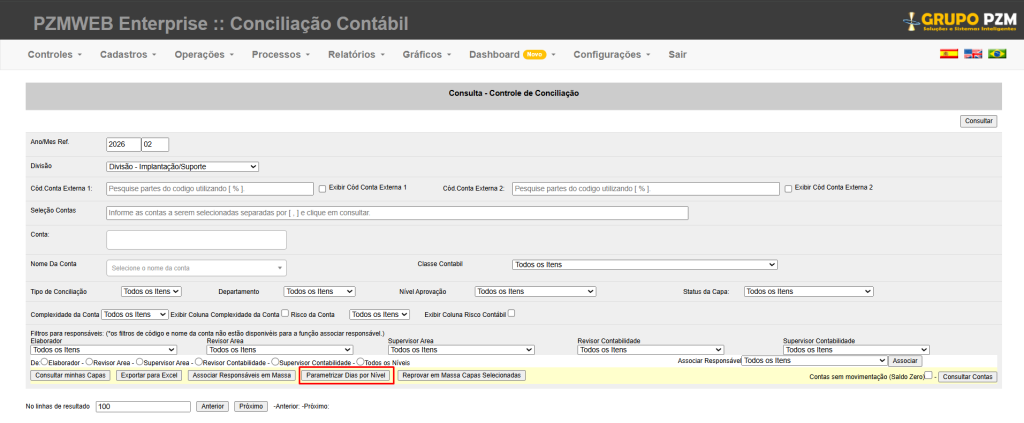
Para realizar a atribuição do número de dias por nível, clique no botão Parametrizar Dias por Nível. Ao selecionar essa opção, será exibido um campo para inserção da quantidade de dias.
Antes de informar o número de dias, é necessário definir qual nível de aprovação receberá a parametrização, seguindo a mesma lógica utilizada na alteração de responsáveis.
Após selecionar o nível desejado:
- Selecione as capas que devem receber a atribuição;
- Informe a quantidade de dias;
- Clique em Gravar para concluir o processo.
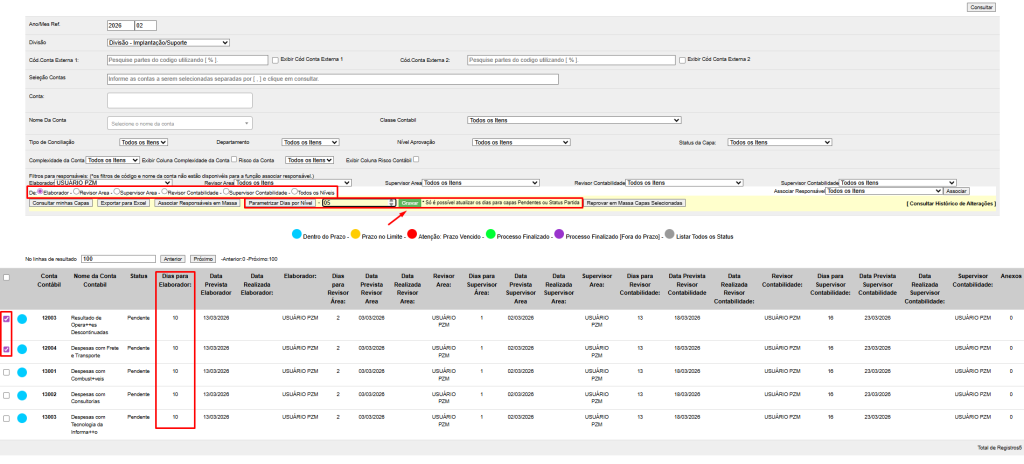
A ação atualizará tanto o número de dias quanto a data prevista das capas selecionadas. Por esse motivo, o sistema solicitará uma confirmação antes de concluir o procedimento.
Para cancelar a operação, clique em Cancelar e nenhuma alteração será aplicada.
Ao clicar em OK, a ação será confirmada e os faróis de status serão automaticamente atualizados conforme o novo prazo definido.

Histórico de alterações
Todas as inclusões e alterações realizadas no sistema são registradas para fins de controle e rastreabilidade.
Para consultar essas informações, acesse a opção Consultar Histórico de Alterações, disponível na própria tela do processo.

Um relatório de LOGS será exibido para o usuário consultar as alterações realizadas nos dias de cada nível e na data prevista.

Após a realização da parametrização conforme a necessidade do processo, siga com o fluxo de geração do checklist para dar continuidade à execução.
Em caso de dúvidas, acesse o tópico -> Como Gerar um Checklist de Conciliação