


Introdução
O Relatório de Auditoria Estruturada permite consultar todas as ações realizadas, garantindo rastreabilidade completa das operações executadas no sistema.
Por meio desse recurso, é possível identificar aprovações, reprovações, exclusões, alterações e demais ações realizadas pelos usuários, permitindo uma visão detalhada do histórico das movimentações, mesmo quando o registro original não estiver mais disponível no checklist.
O log é independente dos registros operacionais, ou seja, mesmo após exclusões, os dados permanecem disponíveis para consulta.
Esse recurso contribui diretamente para auditorias, governança e análise de processos, permitindo uma visão completa das movimentações realizadas no sistema.
Importante: este relatório apresenta exclusivamente registros de processamentos concluídos com sucesso da geração de checklist.
Processamentos com falha ou inconsistências são disponibilizados em outros relatórios específicos de log, garantindo segregação adequada das informações e melhor direcionamento para análise operacional.
Para que ele é usado
- Monitoração das ações realizadas no sistema por período ou usuário;
- Identificação de desvios, falhas ou inconsistências operacionais;
- Rastreamento de alterações e exclusões;
- Apoio a auditorias e compliance;
- Análise de comportamento e utilização do sistema.
Acesso
A consulta do Relatório de Log permite visualizar todas as ações realizadas no módulo de Conciliação com base em critérios específicos.
Para acessar o relatório, siga o caminho:
Conciliação → Relatórios → Relatório de Auditoria Estruturada
Ao acessar a tela, o sistema exibirá automaticamente os registros disponíveis, considerando o carregamento padrão.
Esse recurso está disponível exclusivamente para usuários com perfil K-User (ADM IT).
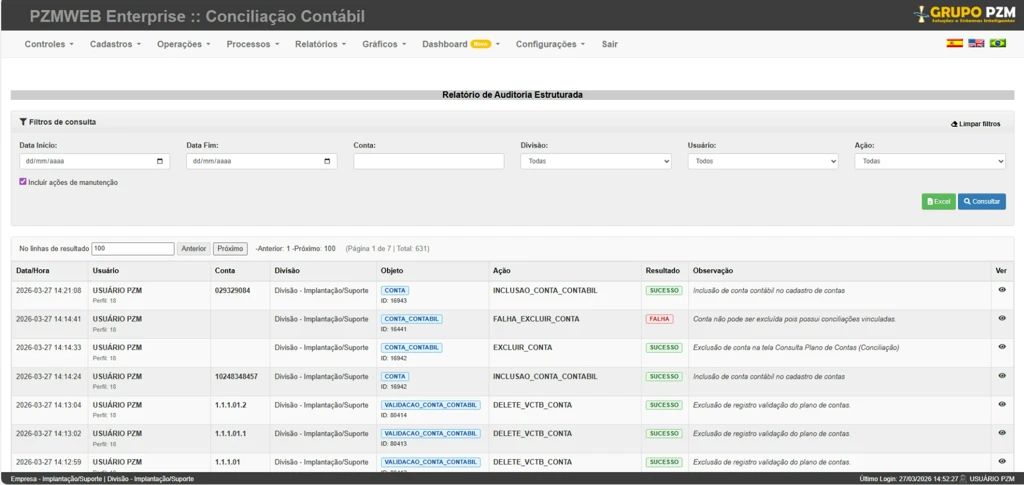
Visualização dos registros
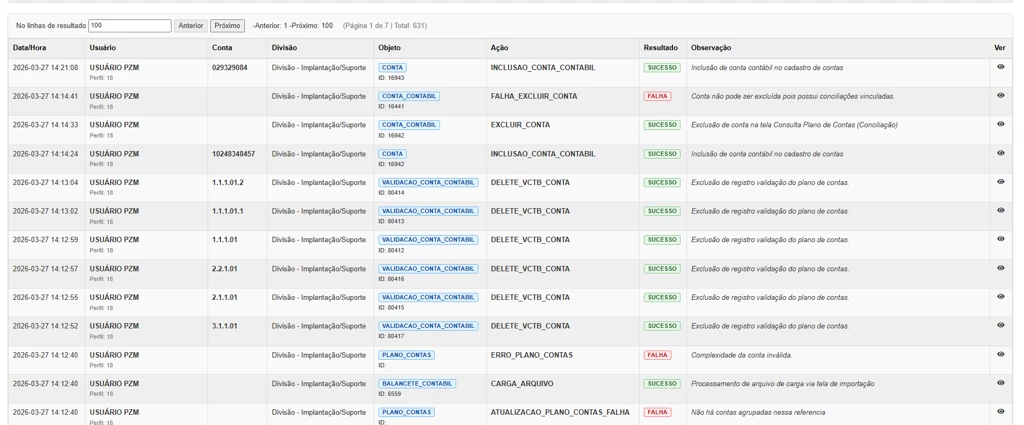
Os dados são apresentados em formato de tabela, contendo as principais informações das ações executadas.
Cada registro apresenta:
- Data e hora da ação;
- Usuário responsável;
- Conta (quando aplicável);
- Divisão;
- Objeto afetado (capa, checklist, pendência, anexo, entre outros);
- Tipo de ação realizada;
- Resultado da operação (sucesso ou falha);
- Observação da ação realizada
Paginação dos registros
A listagem do relatório possui paginação configurada com:
- Valor padrão de 100 registros por página
- Possibilidade de ajuste pelo usuário conforme necessidade
- Limite máximo de 1000 registros por página
Caso o usuário informe um valor superior a 1000, o sistema realizará o ajuste automático para o limite permitido.
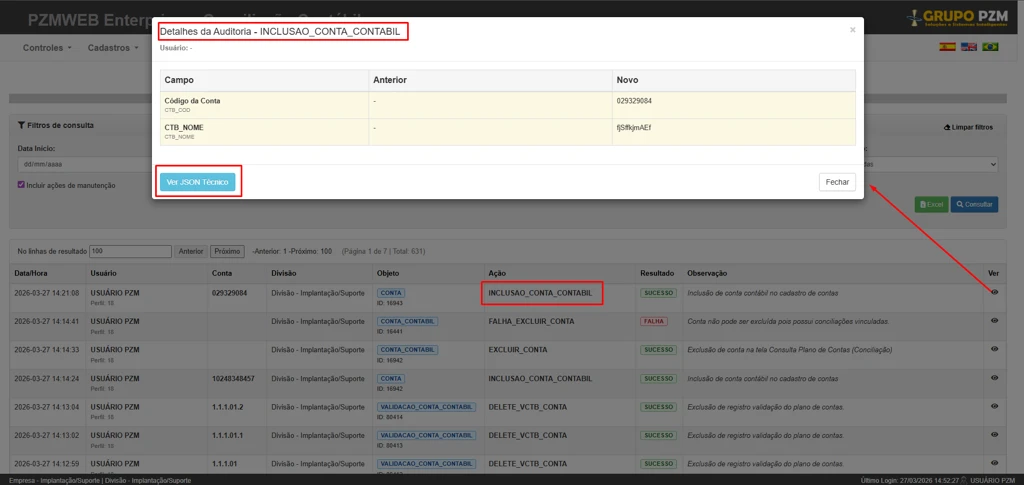
Adicionalmente, ao clicar no ícone de visualização (coluna “Ver”), o sistema exibirá o detalhamento completo da ação, incluindo as informações de “Antes” e “Depois” da alteração realizada, bem como o conteúdo técnico em formato JSON para análise detalhada.
Essas informações permitem rastrear com precisão qualquer operação realizada no sistema.
Utilização dos filtros
A tela do relatório possui filtros que permitem refinar a busca e localizar informações específicas, caso necessário.
Para realizar a consulta, preencha os campos conforme abaixo:
- Período: informe a data inicial e final;
- Conta: selecione ou informe o código/nome da conta;
- Divisão: selecione uma divisão ou mantenha a opção geral;
- Usuário: informe o responsável pela ação;
- Ação: selecione o tipo de operação (ex.: aprovação, reprovação, exclusão)
Após o preenchimento, clique em Consultar.
O sistema retornará os registros conforme os filtros aplicados, permitindo uma análise direcionada.
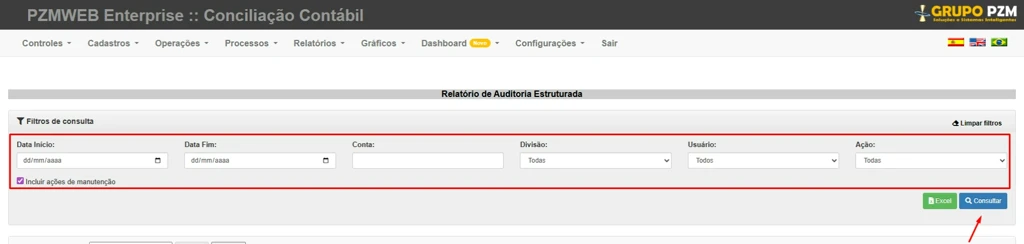
O preenchimento dos filtros não é obrigatório. Caso sejam mantidos como “Todos os itens”, o sistema apresentará a totalidade dos registros disponíveis, sem aplicação de critérios específicos.
Consulta por tipo de ação
O filtro de ação permite segmentar os registros de acordo com o tipo de operação realizada.
Ao selecionar uma ação específica, como “Exclusão”, o sistema exibirá todos os registros dessa categoria, independentemente do objeto envolvido, respeitando os demais filtros aplicados.
Esse recurso facilita a identificação de eventos críticos e análise de ocorrências.
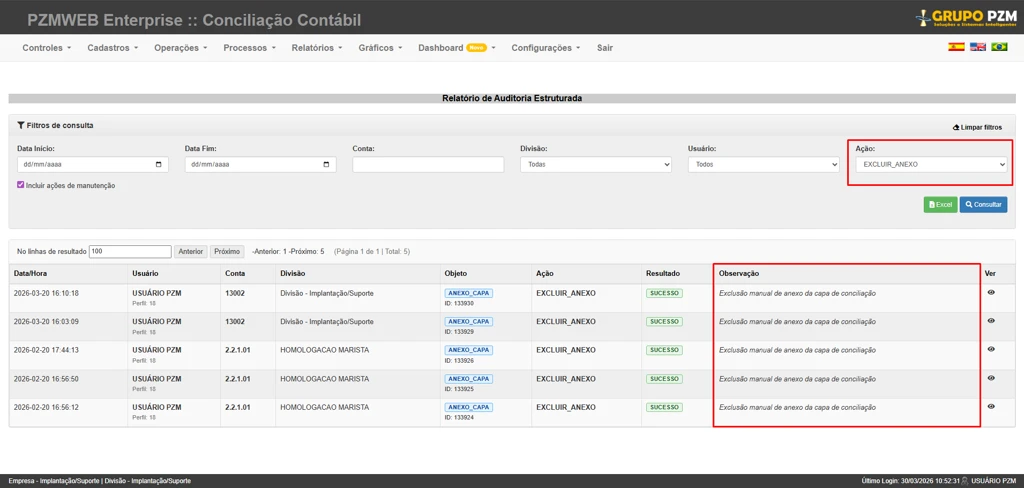
Consulta de itens excluídos
O Relatório de Log mantém o histórico das ações mesmo após a exclusão dos registros no sistema.
Para consultar exclusões realizadas, utilize o filtro de ação selecionando “Exclusão” e aplique os demais filtros conforme necessário.
O sistema exibirá as informações relacionadas à exclusão, incluindo dados do objeto afetado e demais informações relevantes da operação.
Esse comportamento garante que nenhuma informação histórica seja perdida, assegurando a rastreabilidade completa das ações realizadas
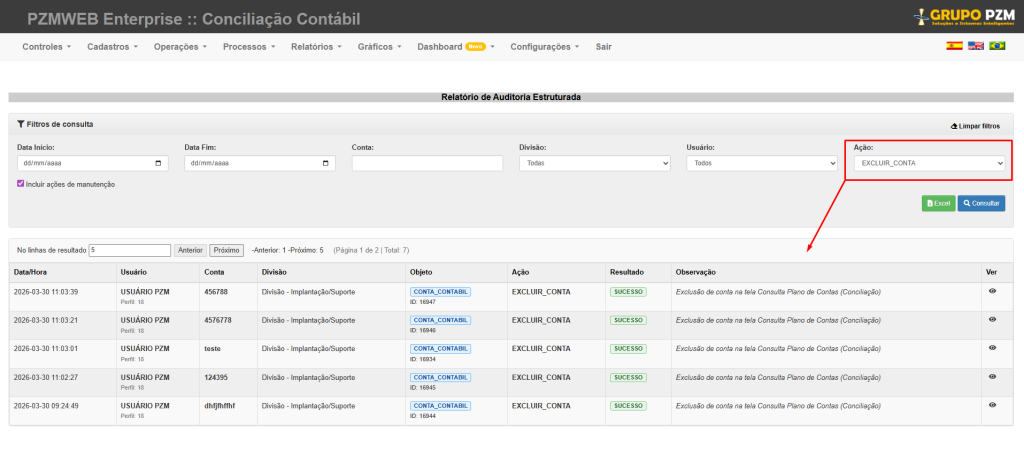
Exportação de informações
O relatório permite exportar os dados para análise externa.
Para realizar a exportação:
- Aplique os filtros desejados;
- Clique na opção de exportação disponível na tela;
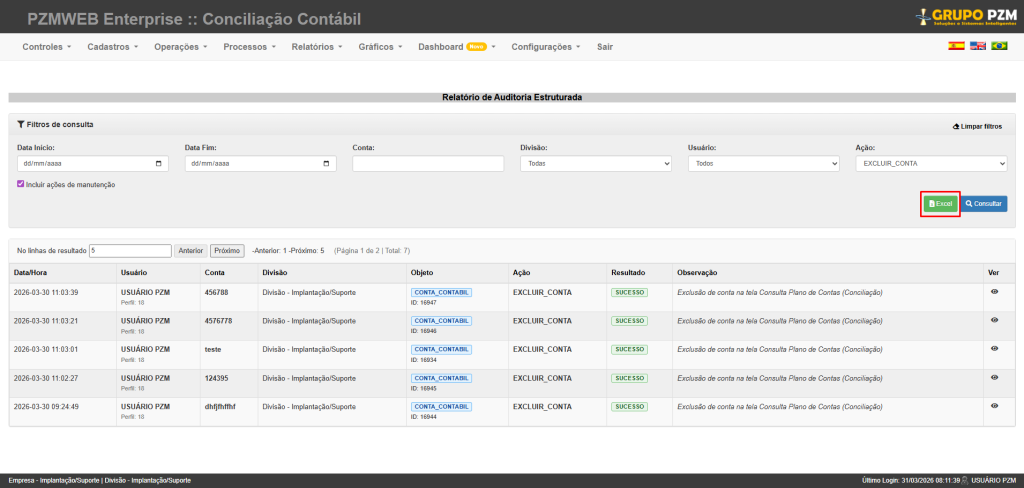
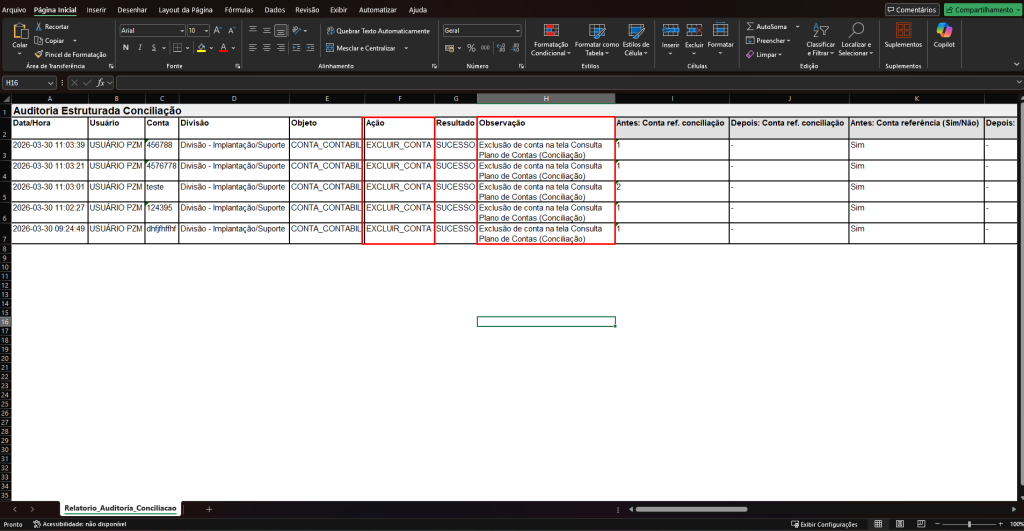
O arquivo será gerado com base nas informações exibidas no relatório.
Em caso de dúvidas sobre a cobertura do Log ou sobre acesso, entre em contato pelo e-mail suporte@pzmweb.com.