


Para agilizar processos como parametrizações e consultas específicas, recomenda-se a utilização dos filtros inteligentes, que permitem refinar a busca e otimizar a gestão das informações.
Essa tela de consulta está disponível apenas para usuários com perfil Supervisor.
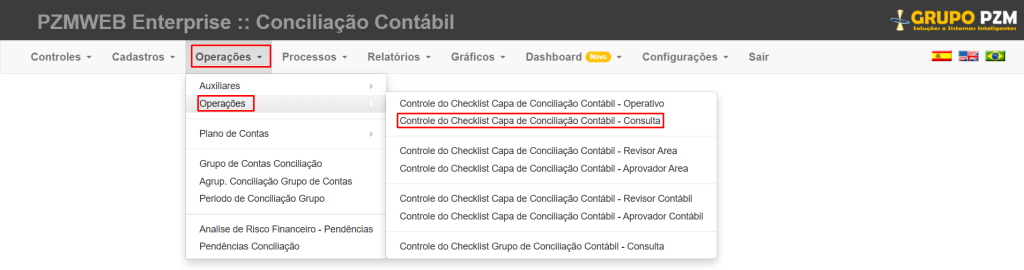
Para consultar o checklist, acesse:
Operações → Operações → Controle do Checklist Capa de Conciliação Contábil – Consulta.
As consultas podem ser realizadas considerando todas as divisões ou apenas a divisão na qual o usuário está logado.
Para verificar em qual divisão está logado, consulte o nome da empresa exibido no rodapé esquerdo da tela do navegador. O filtro Divisão também apresenta automaticamente o nome da empresa correspondente ao ambiente em que o usuário está autenticado.
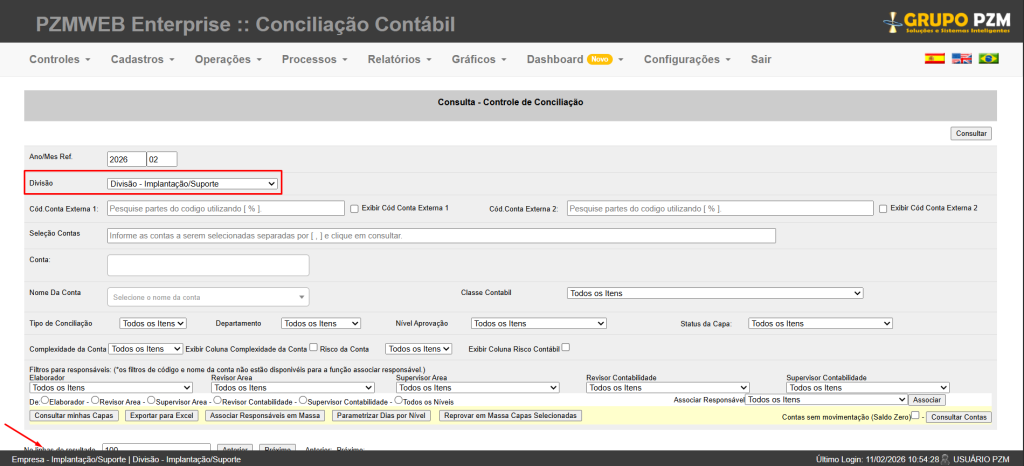
Para consultar as contas conciliadas em determinado Ano/Mês, utilize o filtro Ano/Mês Ref.
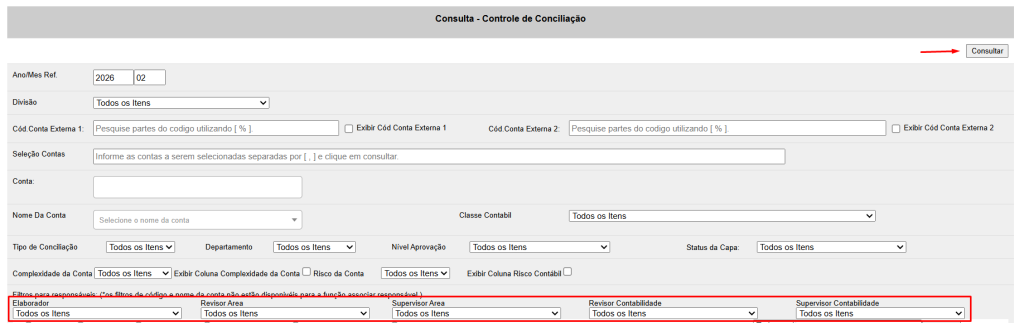
Caso deseje visualizar as contas de todas as divisões, mantenha o campo Divisão selecionado como Todos os Itens e clique no botão Consultar, localizado no canto superior direito da tela.

Caso deseje buscar contas específicas, seja por parâmetros ou por código, a tela disponibiliza diversas opções de filtro para facilitar a pesquisa:
- Cód. Conta Externa 1 e 2: utilizado para busca de contas do exterior
- Seleção Contas: informe os códigos das contas separados por vírgula ( , ) e clique em Consultar.
- Conta: utilizado para filtrar uma conta específica pelo código.
- Nome da Conta: permite a busca pelo nome da conta.
- Classe Contábil: possibilita filtrar contas vinculadas a uma classe contábil específica.
- Tipo de Conciliação: buscar contas de tipo Conciliação ou Composição.
- Departamento: permite a busca por departamentos especificos.
- Nível de Aprovação: condiciona a busca das capas conforme o nível de aprovação selecionado.
- Status da Capa: permite consultar as capas conforme o status selecionado.
- Complexidade da Contas: realiza a busca por nível de complexidade determinado no plano de contas.
- Risco da Conta: filtra as capas de acordo com o nível de risco definido.

Para consultar utilizando os responsáveis, utilize os filtros correspondentes ao nível do usuário no fluxo de aprovação e clique em Consultar, no botão localizado no canto superior direito da tela.
Para exibir novamente as contas de todos os usuários, basta retornar os filtros para a opção Todos os Itens e realizar nova consulta.
No fim da tela há opções de utilização de recurso coFuncionalidades disponíveis na tela de consulta
- Consultar Minhas Capas: ao selecionar essa opção, o sistema exibirá apenas as capas associadas ao seu usuário.
- Exportar para Excel: permite exportar o checklist para o formato Excel.
- Associar Responsável em Massa: utilizado para realizar a associação de responsáveis em lote, por meio de arquivo parametrizado.
- Parametrizar Dias por Nível: permite alterar a data prevista das capas conforme o nível de aprovação.
- Reprovar em Massa Capas Selecionadas: utilizado para reprovação em massa, de acordo com o nível de aprovação correspondente à capa.
Caso possua dúvidas sobre a utilização dos recursos Associar Responsável em Massa ou Parametrizar Dias por Nível, acesse o tópico -> Como Parametrizar meu Checklist
Se a dúvida estiver relacionada à aprovação ou reprovação por revisores e aprovadores, consulte o tópico específico sobre fluxo de aprovação -> Como Aprovar ou Reprovar uma capa de Conciliação